
Plugin Newsletter
Dieses Plugin ist zwar schon etwas älter, wird allerdings noch in vielen Projekten eingesetzt.
Rubriken
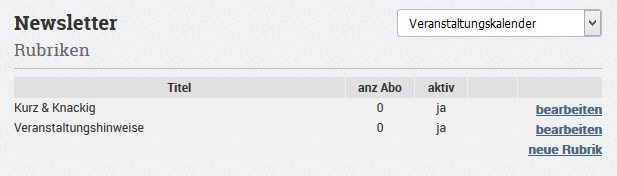
Hier kann man mit "neue Rubrik" die Rubriken anlegen. Diese Rubriken können Abonnenten auf der Website wählen.
Listenseite:
Detailseite
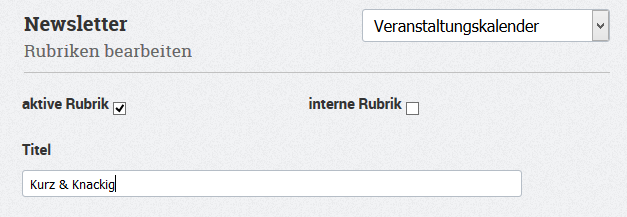
| aktive Rubik | diese Rubik kann gewählt werden |
| interne Rubrik | Nachrichten dieser Rubrik werden in einem öffenlichen NL-Archiv nicht mit angezeigt. |
Abonnenten
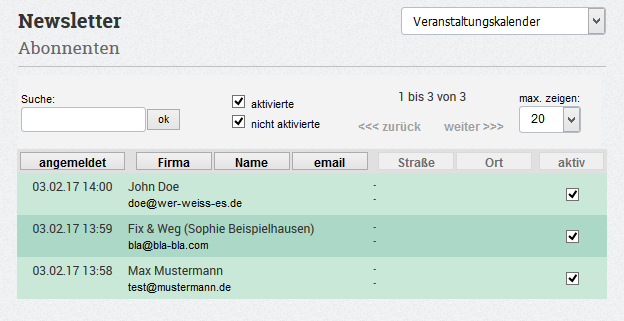
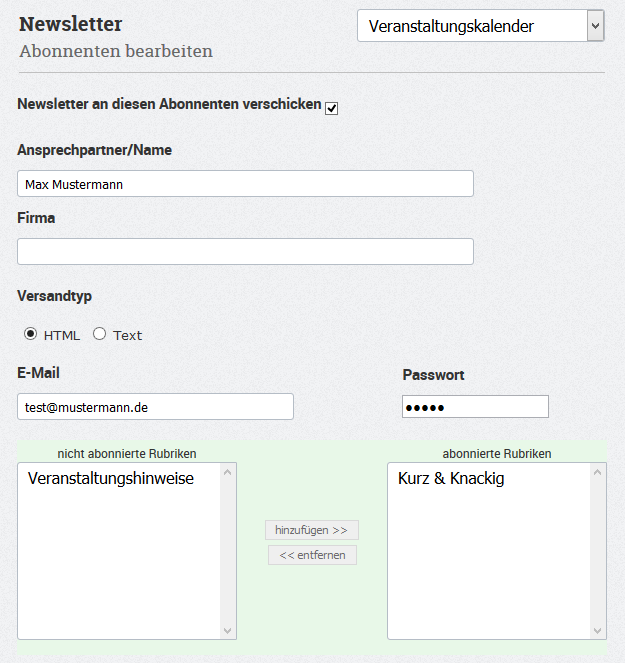
Hier werden alle Abonnenten gespeichert, die sich über die Website anmelden. Es können aber auch nachträglich Abonnenten hinzugefügt werden (auf "NEU" klicken")
Listenseite:
Detailseite:
Archiv
Hier kann man bereits verschickte Newsletter ansehen und ggf. bearbeiten (z.B. für Archivanzeige).
Design
Hier wird das Design des zu verschickenden Newsletters erstellt, d.h., es wird definiert, wo die Inhalte stehen, Farben, Aussehen usw.
Es können mehrere Designs angelegt und mit jedem neuen Newsletter verwendet werden.
Die Designs werden von Batix erstellt und können angepaßt werden.
Redaktion
Hier werden die eigentlichen NL-Beiträge erfaßt.
Klicken Sie auf  /
/ , füllen Sie alle benötigten Felder aus, weisen Sie dem Beitrag eine Rubrik zu und speichern Sie mit
  /
/ .
.
Unter "Tools" (rechte Seite im Kästchen) können Sie eine Vorschau ansehen.
Versand
Hier sehen Sie nochmal alle Artikel aufgelistet und können diese sortieren (mit den Pfeilen), bearbeiten (Fernglas) oder löschen.
Haben Sie mehrere Designs zur Auswahl (z.B. Sonderdesigns zu Weihnachten o.ä.), dann können Sie mit "Design wechseln" dem NL ein anderes Design zuweisen.
Über "Kopftext" können Sie den Kopftext und den Fußtext (Impressum) ändern.
mit "Versenden" kommen Sie auf eine Seite, wo alles nochmal aufgelistet wird und wo Sie den NL verschicken können.
Vorgehen beim Anlegen und Verschicken von Newslettern
1) Anlegen von Rubriken (wenn noch nicht vorhanden), siehe oben
2) Anlegen der einzelnen NL-Artikel unter "Redaktion"
- auf klicken
- Häkchen bei "Mit dem nächsten Newsletter verschicken" setzten, wenn der Beitrag verschickt werden soll
- Datum eintragen, erscheint, wenn vorgesehen beim Artikel
- Titel eintragen, erscheint, wenn vorgesehen beim Artikel
- Rubrikzuordnung vornehmen, sonst wird der Artikel beim Verschicken ignoriert
- Bilder einfügen, wenn gewünscht und beim Artikel vorgesehen
- Beitrag schreiben
- sollen weiterführende Links unter dem Beitrag stehen, die Felder "Link-Text" und "Link" ausfüllen
- speichern mit
3) Verschicken des NL unter "Versand"
- Artikel können sortiert werden, wenn gewünscht
- unter "Kopftext" (oben) kann noch ein Kopftext und ein Fußtext (Impressumstext) eingegeben werden, muß aber nicht
- unter "Versenden" (oben) kann der NL nochmal gesichtet werden. Es werden auch Infos zu den Abonnenten ausgegeben.
- beim Klick auf "abschicken" wird der NL versendet