
Einstellungen
Im Teilbereich Einstellungen treffen Sie grundlegende Festlegungen zu den einzelnen Mandanten, der Anzahl der Benutzerlizenzen, den Projekten sowie zu einzelnen Benutzern und Benutzergruppen. Je nach Ihren Rechten sind evtl. Menüpunkte ausgeblendet.
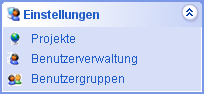
Mandanten
Verwalten Sie Mandanten, indem Sie diese anlegen, mit den nötigen Daten versehen, die Anzahl der Benutzerlizenzen festlegen oder die Mandanten löschen.
** Projekte**
Verwalten Sie Projekte, indem Sie diese anlegen, mit den nötigen Daten versehen oder löschen.
** Benutzerverwaltung**
Verwalten Sie Benutzer (Administratoren, Redakteure, Intranetbenutzer) indem Sie diese anlegen, mit den nötigen Daten versehen oder löschen.
** Benutzergruppen**
Generieren Sie Ihr individuelles Rollenkonzept, indem Sie Benutzer in Gruppen zusammenfassen, um diese mit gleichen Rechten auszustatten.
Mandanten
Sie sehen eine Übersicht, über alle im System vorhandenen Mandanten inklusive aller wichtigen Zusatzinformationen.
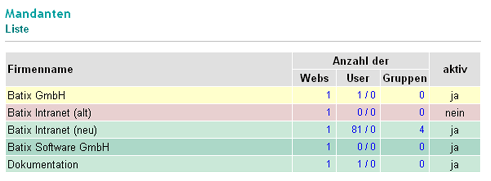
Mandantenbezeichnung
frei wählbare Kurzbezeichnung des Mandanten
Anzahl der Projekte
Anzahl aller im Mandanten verwalteten aktiven und inaktiven Projekte. Mit einem Klick auf die Zahl gelangen Sie zur Projektübersicht.
Anzahl der Benutzer
Anzahl der vorhandenen Benutzer im Vergleich zur maximal möglichen Anzahl. Mit einem Klick auf die Zahlen gelangen Sie zur Benutzerverwaltung.
** Anzahl der Benutzergruppen**
Anzahl aller im Mandanten verwalteten Benutzergruppen. Mit einem Klick auf die Zahl gelangen Sie zur Übersicht der Benutzergruppen.
** Aktiv**
Inaktive Mandanten werden rot hinterlegt.
Bearbeiten eines Mandanten
Fahren Sie mit der Maus über den gewünschten Mandanten. Der Eintrag wird gelb hinterlegt. Mit einem Klick auf einen freien Bereich gelangen Sie zur Bearbeitungsmaske des gewünschten Mandanten.
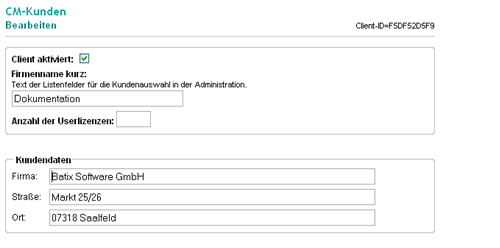
Client aktiviert
Bei deaktiviertem Mandanten kann keiner der berechtigten Benutzer in den Administrationsbereich des Mandanten gelangen.
** Firmenname kurz**
Diese Bezeichnung wird in den systeminternen Anzeigen verwendet (z.B. in der vorhergehenden Liste oder im Auswahlfeld des Navigationsbereiches).
Anzahl der Userlizenzen
Hier tragen Sie die Anzahl der verwendeten Benutzerlizenzen (betrifft nicht Intranetbenutzer) ein. Ist die maximal mögliche Anzahl erreicht, können Sie keinen neuen Benutzer anlegen.
** Kundendaten**
Hier können Sie die angegebenen Informationen zum Mandanten hinterlegen.
Projekte
Sie sehen eine Übersicht über alle im gewählten Mandanten vorhandenen Projekte inklusive aller wichtigen Zusatzinformationen.

Um ein Projekt zu bearbeiten, klicken Sie mit der linken Taste in einen freien Bereich auf den entsprechenden Listeneintrag.
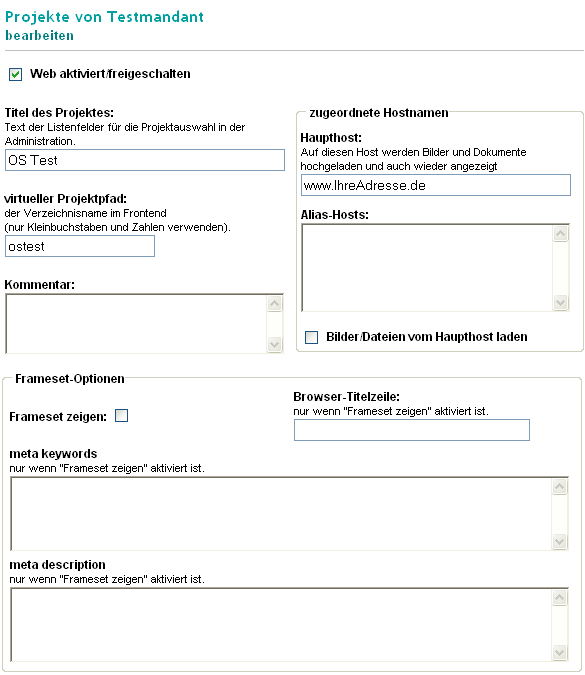
Projekt aktivieren
Das Projekt kann im Administrationsbereich bearbeitet werden und ist im Internet erreichbar.
Titel des Projekts
Vergeben Sie einen kurzen und aussagekräftigen Titel für das Projekt. Dieser Titel wird im System und Mandanten zur Anzeige des Projektes verwendet.
Virtueller Projektpfad
Tragen Sie hier eine kurze Bezeichnung ein. Verwenden Sie nur Zahlen und Kleinbuchstaben (keine Sonder- oder Leerzeichen). Der Projektpfad dient dem Finden und Anzeigen der richtigen Seiten und Inhalte.
Mandant
Hier können Sie das Projekt einem anderen Mandanten (soweit vorhanden) zuweisen.
Host
Die Adresse des Systems, von dem Bilder und Dokumente (Mediendatenbank) geladen werden sollen.
Alias-Host
Hier können Sie mehrere Adressen eintragen (soweit verfügbar) und auf Ihr Projekt verweisen lassen.
Kommentar
Hier können Sie einige Informationen zum Projekt hinterlegen und nachlesen.
Bilder/Dateien vom Haupthost laden
Wenn diese Option aktiviert ist, werden Bilder und Dokumente aus dem unter Host erreichbaren System geladen. Das kann sinnvoll sein, wenn mehrere Projekte immer auf denselben Datenbestand zugreifen. In der Regel bleibt diese Option deaktiviert.
Frameset
Bei einem Frameset besteht ein Internetauftritt aus mehreren einzelnen Fenstern. Moderne Webseiten verzichten auf diese Darstellungsvariante und setzen eher auf ergonomische Benutzerführung und barrierefreies Design. Außerdem behandeln Suchmaschinen Webauftritte in Framesets sehr stiefmütterlich.
Frameset zeigen
Hier aktivieren Sie die Option Frameset. Denken Sie daran, Ihre Projektstruktur entsprechend aufzubauen und die benötigten Vorlagen und Seiten bereit zu halten.
Browser-Titelzeile
Der Browser zeigt bei einem Frameset nur den Titel des Hauptfensters, welcher hier eingegeben werden kann.
meta keywords
Hier geben Sie Stichworte für die Suchmaschinen ein. Halten Sie sich dabei bitte strikt an die Spam-Warnungen der einzelnen Suchmaschinen. Trennen Sie dabei die einzelnen Begriffe durch Komma und Leerzeichen. Sie können auch an alle einzelnen Seiten entsprechende Schlüsselworte vergeben. Findet eine Suchmaschine eine solche Seite, kann Sie diese aufrufen - allerdings ohne das umgebende Frameset.
meta description
Tragen Sie hier eine prägnante Kurzbeschreibung der Inhalte Ihres Projektes ein. Findet eine Suchmaschine Ihr Frameset erleichtert diese Beschreibung die Orientierung des Benutzers enorm.
Benutzerverwaltung
Sie sehen eine Übersicht von Benutzern (des ausgewählten Mandanten) abhängig von ihren Rollen.
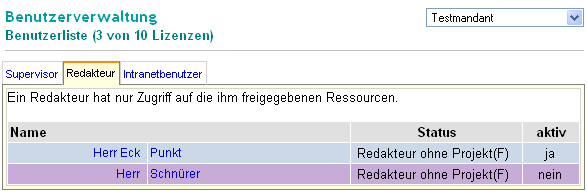
verwendete/maximale Lizenzen
Diese Benutzerliste zeigt die Anzahl der verwendeten Lizenzen (erste Zahl) sowie der maximal möglichen Lizenzen (zweite Zahl). Die Lizenzen betreffen die Rollen Supervisor und Redakteur. Intranetbenutzer sind davon nicht betroffen und können in beliebiger Anzahl angelegt werden.
Benutzerübersicht
Hier werden alle Benutzer aufgeführt. Benutzen Sie die Reiter "Supervisor", "Redakteur" und "Intranetbenutzer " um sich die Benutzer dieser Rollen anzeigen zu lassen. Unter den Reitern erscheint eine kurze Beschreibung der gewählten Rolle.
- Aktive Benutzer sind grün hinterlegt. Sie können mit dem System arbeiten - entweder im Administrationsbereich oder im geschützten Bereich der Webseite des Projektes (Intranetbenutzer).
- Deaktivierte Benutzer sind rot hinterlegt. Sie können NICHT mit dem System arbeiten, es bedarf erst ihrer Aktivierung. Achtung: Die Deaktivierung eines Benutzers hat keine Auswirkung auf dessen Lizenzstatus.
Benutzer bearbeiten
Klicken Sie auf einen freien Bereich des Listeneintrages eines Benutzers, um ihn zu bearbeiten. Der Listeneintrag wird dabei gelb hinterlegt.
Auswahlfeld Mandanten
Mit diesem Auswahlfeld wechseln Sie direkt zur Benutzerübersicht eines Mandanten. Dieses Auswahlfeld steht Ihnen auf allen Seiten der Benutzerverwaltung zur verfügung.
Rollen
Mit den Reitern "Supervisor", "Redakteur" und "Intranetbenutzer" wechseln Sie zwischen den verschiedenen Benutzerlisten.
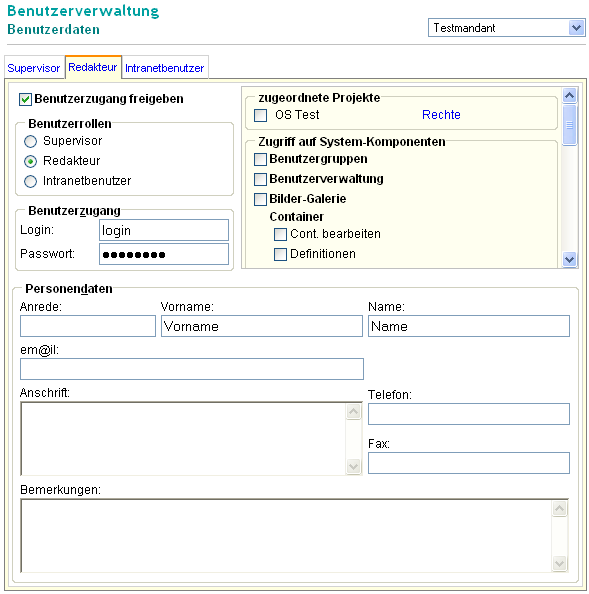
Benutzerdaten
An erster Stelle befindet sich das Auswahlfeld Benutzerzugang freigeben. Erst nachdem Sie dieses Feld aktiviert und Ihre Eingaben gespeichert haben, kann der Benutzer im System arbeiten. Darunter haben Sie stets die Möglichkeit, die Rolle des Benutzers zu wechseln. Geben Sie weiterhin in den selbsterklärenden Feldern die Daten des Benutzers an. Absolut notwendig sind dabei Login (Zugangsname) und Passwort. Anschließend die Eingaben unbedingt mit  /
/ speichern!
Zugriffe des Benutzers auf Projekte und Systembestandteile
Rechts neben der Zuweisungsmöglichkeit der Benutzerrollen sehen Sie einen scrollbaren Bereich, in dem Sie die Zugriffsmöglichkeiten des Benutzers auf Projekte und Systembestandteile verwalten können. Hinweis: Je nach Systemeinstellungen können hier verschiedene Inhalte dargestellt werden.
zugeordnete Projekte
Hierbei handelt es sich stets um das angewählte Projekt. Setzen Sie hier einen Haken, damit der Benutzer über einen Zugriff auf dieses Projekt verfügt. Eine Erläuterung zum daneben stehenden Link Rechte finden Sie am Ende dieser Seite.
Zugriff auf Systemkomponenten, Mandantenübernahme und Freigaben
Jedem Benutzer lassen sich verschiedene administrative Aufgaben zuweisen. Dazu benötigt er Zugriff auf verschiedene Systemkomponenten, die hier aufgelistet werden. Diese Systemkomponenten werden dem Benutzer über die einzelnen Bereiche des Navigationsbereiches zugänglich gemacht.
Beispiel:
Bei einem Benutzer sind folgende Komponenten aktiviert:
-
- Benutzergruppe
- Container bearbeiten
- Bildergalerie
- geänderte Seiten
- Benutzergruppe
Dieser Benutzer hat nun folgende Möglichkeiten im System:
-
- Er kann Benutzergruppen anlegen, löschen und vorhandene Benutzer diesen Gruppen zuweisen bzw. entnehmen. Er kann darüber hinaus die Rechte der Gruppen verwalten. Er kann allerdings nicht einen Benutzer anlegen oder löschen.
- Er kann im redaktionellen Bereich bestimmte Container inhaltlich bearbeiten. Er kann aber nicht neue Container definieren, erstellen oder Containervorlagen löschen.
- Er hat vollständigen Zugriff auf die Bildergalerie.
- Falls an irgendeinem Punkt im Projektmenü der Workflow-Mechanismus (4-Augen-Prinzip für die Freigabe geänderter Inhalte) aktiviert sein sollte, kann der Benutzer die (noch nicht veröffentlichten) Änderungen über den Punkt Entwicklung/Workflow einsehen und durch Speicherung freigeben.
- Er kann Benutzergruppen anlegen, löschen und vorhandene Benutzer diesen Gruppen zuweisen bzw. entnehmen. Er kann darüber hinaus die Rechte der Gruppen verwalten. Er kann allerdings nicht einen Benutzer anlegen oder löschen.
Der Benutzer kann darüber hinaus auch - insofern vorhanden - für andere Projekte des Mandanten freigegeben werden. In diesem Fall hat er Zugriff auf mehrere Projekte, die er über ein Auswahlfeld im Navigationsbereich anwählen kann.
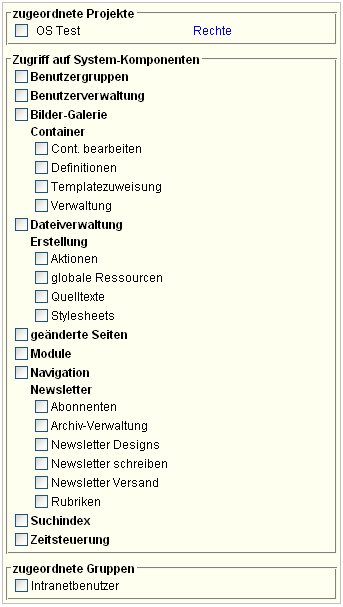
Überblick über die Rechte des Benutzers
Im oben erwähnten scrollbaren Bereichfinden Sie den Link Rechte. Dieser führt Sie zu einer Übersicht aller Menüpunkte des gewählten Projektes, auf die der Benutzer Zugriff hat.
Farben und ihre Bedeutung
- grau - Diese Rechte sind für die eingestellte Rolle nicht möglich.
- gelb - Diese Rechte wurden von einem übergeordneten Menüpunkt vererbt.
- hellgrün - Diese Rechte stammen von einer Benutzergruppe, die der Benutzer zugewiesen wurde.
- dunkelgrün - Diese Rechte wurden dem Benutzer explizit zugewiesen.
- rot - Diese Rechte sind für den Benutzer gesperrt.
Die Rechte und ihre Bedeutung im Administrationsbereich
- R (rights) - Es können Benutzer- und Gruppenrechte für den jeweiligen Menüpunkt verwaltet werden. (Betrifft in der Regel nur Administratoren).
- VI (view) - Der Benutzer kann diese Seite ansehen.
- EN (edit navigation) - Der Benutzer kann unterhalb dieses Menüpunktes weiter Punkte anlegen.
- DD (document delete) - Der Benutzer kann die im Menüpunkt angegebenen Verknüpfungen auf Dokumente löschen.
- DS (document save) - Der Benutzer kann im Menüpunkt auf Dokumente verlinken und diese neu zuweisen.
- PD (picture delete) - Der Benutzer kann die im Menüpunkt angegebenen Verknüpfungen auf Bilder löschen.
- PS (picture save) - Der Benutzer kann im Menüpunkt auf Bilder verlinken und diese neu zuweisen.
- P (publish) - Der Benutzer kann alle Änderungen im Menüpunkt sofort veröffentlichen (das 4-Augen-Prinzip ist deaktiviert).
- SO (sort) - Der Benutzer kann Datensätze im Menüpunkt sortieren.
- D (delete) - Der Benutzer kann Datensätze im Menüpunkt löschen.
- N (new) - Der Benutzer kann Datensätze im Menüpunkt neu anlegen.
- SV (save) - Der Benutzer kann Datensätze im Menüpunkt speichern.
Benutzergruppen
Benutzergruppen bilden im Zusammenspiel von Menüpunkt-Rechten, Rechten an Systembestandteilen und Benutzerrechten die Grundlage für ein flexibles Rollensystem. Benutzergruppen können ebenso mit diversen Rechten ausgestattet werden wie Benutzer. In jede Gruppen lassen sich beliebig viele Benutzer integrieren und erhalten automatisch alle Rechte dieser Gruppe.
Achtung: Jeder Benutzer kann Mitglied in verschiedenen Gruppen sein. Er erhält zusätzlich zu seinen eigenen Rechten auch die Rechte der jeweiligen Gruppen. Generell gilt, dass die Rechte der Rollen Vorrang vor den Gruppenrechten genießen. Es ist daher nicht möglich, beispielsweise einen Intranetbenutzer Zugriff auf den Administrationsbereich zu geben. Gleichwohl kann er administrative Rechte erhalten, insofern entsprechende Funktionalitäten auf der passwortgeschützten Intranetseite zur Verfügung stehen.

Mit Gruppen arbeiten
Klicken Sie in der Symbolleiste auf  /
/ um eine neue Gruppe anzulegen, oder klicken Sie in der Gruppenübersicht auf den Titel einer Gruppe, um sie zu bearbeiten.
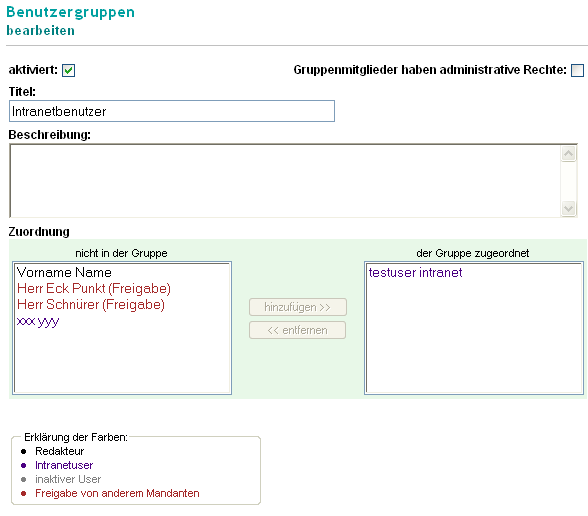
aktiviert
Hier aktivieren Sie die Gruppe, vergeben eine Bezeichnung (Titel) und - falls erforderlich - eine kurze Beschreibung.
Gruppenmitglieder haben administrative Rechte
Manchmal kann es sinnvoll sein, dass bestimmte Gruppen einige administrative Rechte haben, ohne dass ihre Mitglieder gleich die Rolle eines Supervisors erhalten sollen. Wenn Sie diese Option aktivieren, haben die Mitglieder der Gruppe Zugriff auf die Benutzerverwaltung - können also neue Benutzer anlegen bzw. bestehende Benutzer editieren oder löschen.
Zuordnung
Hier weisen Sie Benutzer der Gruppe zu oder entfernen Benutzer aus ihr. Die zugeordneten Benutzer sehen Sie im rechten Fenster. Um Benutzer hinzuzufügen bzw. zu entfernen klicken Sie doppelt auf den gewünschten Benutzer. Alternativ dazu können Sie den Benutzer markieren und die sich aktivierenden Buttons hinzufügen bzw. entfernen benutzen.
Farben
- schwarz: Dieser Benutzer ist Redakteur im aktuellen Mandanten.
- blau: Hier handelt es sich um einen Intranetbenutzer. Dieser hat keinen Zugriff auf den Administrationsbereich. Es ist daher zwecklos, ihn einer Benutzergruppe zuzuordnen, die im Administrationsbereich arbeitet.
- grau: Inaktive Redakteure des aktuellen Mandanten lassen sich ebenfalls Benutzergruppen zuordnen. Damit diese Redakteure alle Gruppenrechte wahrnehmen können, müssen sie in der Benutzerverwaltung zunächst aktiviert werden.
- rot: Hier handelt es sich um Redakteure eines anderen Mandanten. Werden Sie einer Gruppe im aktuellen Mandanten zugewiesen, haben Sie mit ihren Zugangsdaten nun auch Zugriff zum aktuellen Mandanten.