
Navigationsbereich
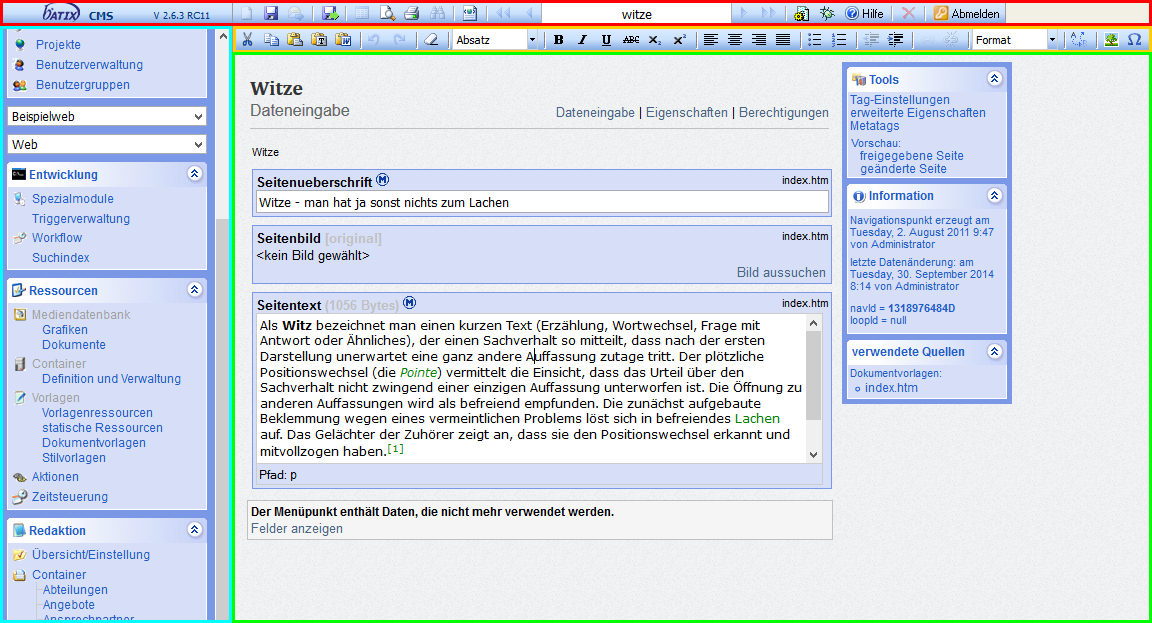
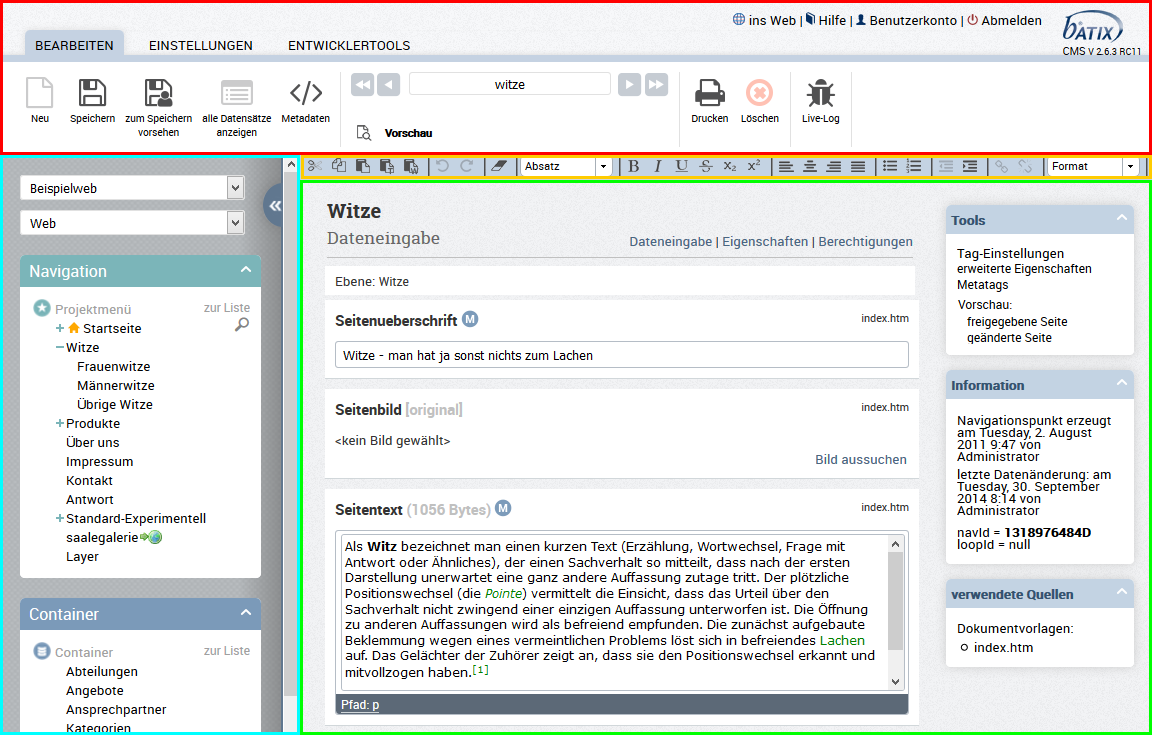
Der Screenshot zeigt die Arbeitsoberfläche im batix® CMS:
Classic Design:
Modern Design:
Symbolleiste
Classic Design:

Modern Design:


 Neuer Datensatz
Je nach Inhalt im aktuellen Arbeitsbereich dient dieser Button dazu, einen neuen Datensatz (Menüpunkt, Listeneintrag, Container, ...) anzulegen. 2

 Speichern (Veröffentlichen)
Normalerweise müssen alle Eingaben im Arbeitsbereich mit diesem Button abgeschlossen werden. Verfügt der Benutzer nicht über das Recht der Veröffentlichung, kann er diesen Button nicht benutzen, sondern muss den Button Vormerken benutzen. 3
 Datensatz an Newsletter senden
 Spezialbutton, der nur in speziell programmierten Projekten zur Verfügung steht 4

 Änderungen vormerken
 siehe 2. 5

 alle Datensätze listen
Mit diesem Button gelangen Sie auf allen Seiten im Arbeitsbereich (Listen, Menüpunkte usw.) jeweils eine Ebene höher. 6

 Vorschau
In einem Extrafenster wird

 Drucken
Der Inhalt des Arbeitsbereiches wird entsprechend Ihren Druckereinstellungen ausgedruckt. 8
 Suchen
momentan deaktiviert 9

 Metadaten
öffnet in einem Extrafenster die systeminternen Metadaten des aktuellen Menüpunktes 10


 Blättern zwischen Datensätzen
Hier können Sie zwischen Datensätzen blättern, falls Sie sich zum Beispiel in einer untergeordneten Listenansicht befinden. Die Anzahl der Datensätze wird Ihnen im Textfeld angezeigt, Sie können um jeweils einen Datensatz blättern (, ) bzw zum Anfang () oder zum Ende () springen. (Falls Sie sich nicht in einer Listenansicht befinden, wird das Textfeld zur Anzeige anderer Informationen benutzt.) 11

 Einstellungen
Hier gelangen Sie zu den benutzerspezifischen Einstellungen, wie Zugangsdaten oder Sessionlänge. 12

 Hilfe
HilfeDie Onlinedokumentation öffnet sich in einem neuen Fenster. 13

 diesen Datensatz löschen
Hier löschen Sie kontextabhängig den aktuellen Datensatz (Listeneintrag, Containerdatensatz, Menüpunkt, ...) 14

 Arbeiten beenden
 Hier verlassen Sie den Administrationsbereich und gelangen wieder auf die Startseite, die Sie zur Eingabe von Benutzername und Passwort auffordert. Verlassen Sie aus sicherheitsgründen das CMS immer über diesen Button. 15 Versions-Infos
Link: Informationen zur aktuellen Version
Toolbar
Die Toolbar finden Sie unterhalb der Symbolleiste.Sie erscheint nur, wenn Sie in ein Textfeld klicken und ermöglicht Ihnen das Formatieren von Eingaben im Arbeitsbereich. Die einzelnen Buttons werden kontextabhängig aktiviert. Die Toolbar ist integraler Bestandteil des Texteditors.



 Markierte Inhalte ausschneiden
2
Markierte Inhalte ausschneiden
2

 Markierte Inhalte in Zwischenablage kopieren
3
Markierte Inhalte in Zwischenablage kopieren
3

 Inhalte der Zwischenablage an Curserposition einfügen
4
Inhalte der Zwischenablage an Curserposition einfügen
4

 Als einfachen Text einfügen
5
Als einfachen Text einfügen
5

 Mit Formatierungen aus Word einfügen
6
Mit Formatierungen aus Word einfügen
6


 Änderungen rückgängig machen bzw. wiederherstellen
7
Änderungen rückgängig machen bzw. wiederherstellen
7

 Alle übernommenen Auszeichnungen und Formatierungen löschen
8
Markierte Inhalte mit barrierefreien Standardauszeichnungen versehen (Überschriften, Zitate, Hervorhebungen)
9,10,11
Alle übernommenen Auszeichnungen und Formatierungen löschen
8
Markierte Inhalte mit barrierefreien Standardauszeichnungen versehen (Überschriften, Zitate, Hervorhebungen)
9,10,11


 Markierte Inhalte fett, kursiv oder unterstichen hervorheben
12
Markierte Inhalte fett, kursiv oder unterstichen hervorheben
12

 Markierten Inhalt durchstreichen
13
Markierten Inhalt durchstreichen
13

 Text tiefgestellt
14
Text tiefgestellt
14

 Text hochgestellt
15
Text hochgestellt
15


 Markierte Inhalte ausrichten
16
Markierte Inhalte ausrichten
16


 Markierte Inhalte als Aufzählung bzw Nummerierung formatieren
17
Markierte Inhalte als Aufzählung bzw Nummerierung formatieren
17


 Markierten Text ausrücken bzw. einrücken
18
Markierten Text ausrücken bzw. einrücken
18

 Markierte Inhalte mit einem Link versehen (weitere Infos)
19
Markierte Inhalte mit einem Link versehen (weitere Infos)
19

 Markierte Links löschen
20
Markierte Links löschen
20

 Auf markierten Text Formatierung anwenden
21
Auf markierten Text Formatierung anwenden
21

 Grafik an Cursorposition einfügen
22
Grafik an Cursorposition einfügen
22

 Sonderzeichen einfügen, es öffnet sich ein Layer mit Sonderzeichen
23
Sonderzeichen einfügen, es öffnet sich ein Layer mit Sonderzeichen
23

 Vollbildschirm-Ansicht
24
Vollbildschirm-Ansicht
24

 HTML-Quellcode des Textfeldes bearbeiten
Alle weiteren Formatierungen sind über die Nutzung eines Kontekxtmenüs direkt aus dem Textfeld möglich.
Alle Änderungen müssen gespeichert werden mit bzw. oder STRG+S (nur im neuen Design)
Navigationsleiste
Classic Design:
Modern Design:
- kann je nach Rechtevergabe und Benutzereinstellung unterschiedlich aussehen (nicht alle Teilbereiche werden angezeigt, andere Farben) - Neue Gliederung und Straffung der Navgation
- Teilweise Auslagerung in den Navigations-Bereich (weitere Tabs, die je nach Berechtigung angezeigt werden)
Design Nr. neues
Design 1
 ins Web
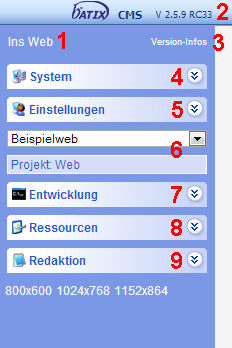
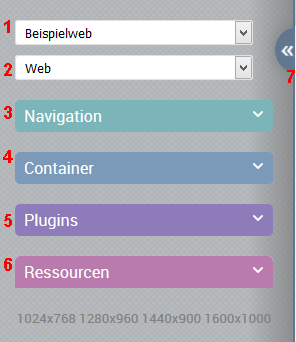
Link befindet sich rechts oben Ins Web Mit diesem Link gelangen Sie auf die Startseite des momentan gewählten Projektes, dargestellt in einem neuen Tab oder Fenster. Es handelt sich dabei stets um die freigegebene Version der Startseite. Sollten Sie ein Vier-Augen-Prinzip eingeschaltet haben wird die vorgeschlagene Version nicht angezeigt. 2 Angabe (als Link) befindet sich rechts oben Hier sehen Sie die Versionsnummer Ihres Systems. 3 siehe Versionsnummer. Mit einem Klick auf diesen Link öffnet sich ein neues Fenster, in dem Sie die in Kurzform dargestellten Änderungen in den letzten Versionen (Neue Features, Bugfixes) einsehen können. (siehe auch Changelog) 4 Neuer Tab, nur mit speziellen Rechten sichtbar System Dieser aufklappbare Teilbereich ermöglicht Ihnen den Zugriff auf Systeminformationen, Entwickler-Tools, System-Module, Systemeinstellungen und Benutzereinstellungen. 5 Neuer Tab Einstellungen Dieser aufklappbare Teilbereich ermöglicht Ihnen den Zugriff auf Mandanten, Projekte, die Benutzerverwaltung sowie Benutzergruppen. 6 1+2 Auswahl von Mandanten und Projekten Das System ist grundlegend in Mandanten (Kennzeichen: separate Benutzerverwaltung) und Projekte (Kennzeichen: separate Mediendatenbank) untergliedert. Um die folgenden Teilbereiche des Navigationsbereichs nutzen zu können, müssen Sie zunächst einen Mandanten und ggf. danach ein Projekt auswählen, in dem Sie arbeiten möchten. Sie können jederzeit zwischen Mandanten und Projekten wechseln. 7 Neuer Tab Entwicklung In diesem aufklappbaren Teilbereich finden Sie projektspezifische Spezialmodule, den Workflow (aktiv bei eingeschaltetem Vier-Augen-Prinzip) sowie den Suchindex. 8 6 Ressourcen - projektspezifischer Zugriff auf Mediendatenbank (Bilder, Dokumente) Container (Definitionen und Verwaltung) Vorlagen (statische Ressourcen, Dokumentvorlagen - HTML, Stilvorlagen - CSS) Aktionen Zeitsteuerung. 9 3 + 4 + 5 Redaktion - projektspezifischer Zugriff auf Übersicht/Einstellungen (Menüstruktur) Container (Datenbank-Inhalte) Projektmenü (redaktionellen Bereich) Plugin-Seiten (nur, wenn eingerichtet, z.B. Newsletter) 7 Funktion zum Ein- bzw. Ausklappen des Navigationsbereiches
Arbeitsbereich
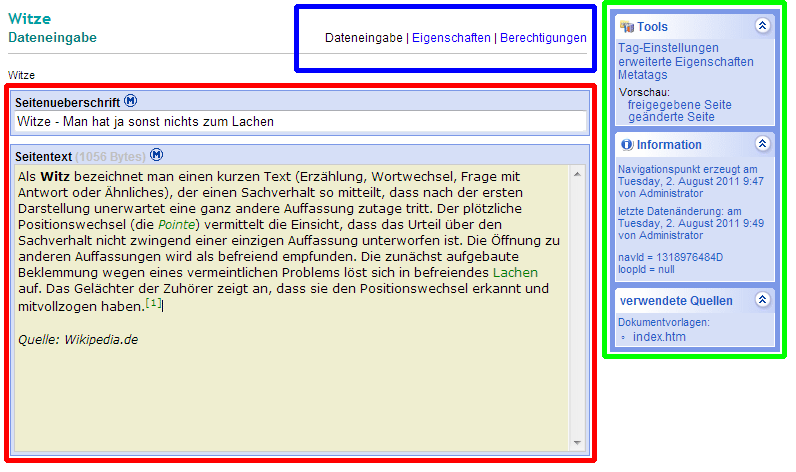
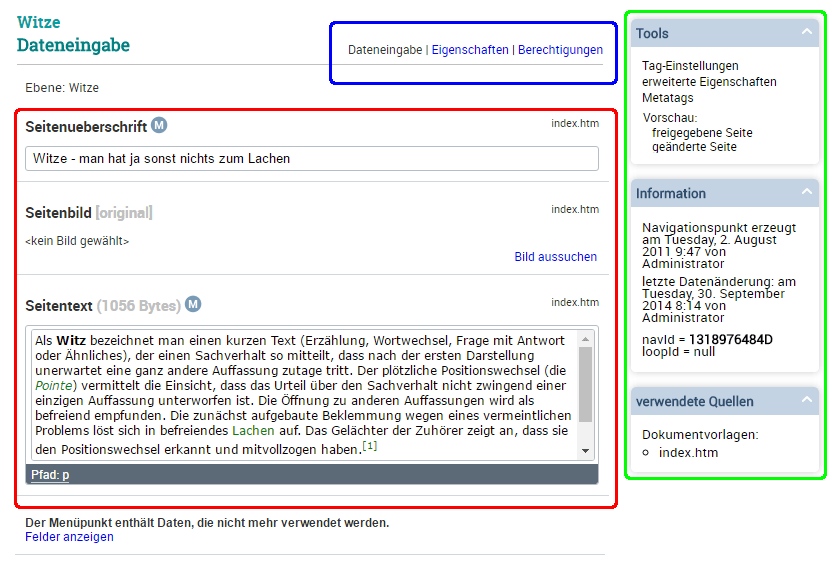
Der Arbeitsbereich verfügt über verschiedene Anzeigemodi (grüner Kasten), bei denen Sie Daten eingeben, Einstellungen vornehmen und assistentgesteuerte Aktionen vornehmen können.
Classic Design:
Modern Design:
Eingabebereich:
Tools:
Auswahl Anzeigemodus: