
Bilder und Dokumente
Bildergalerie
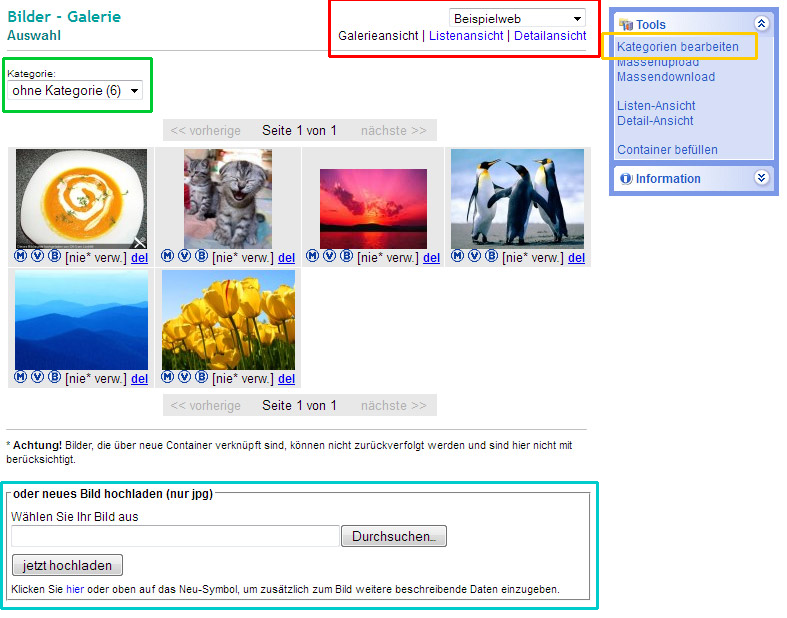
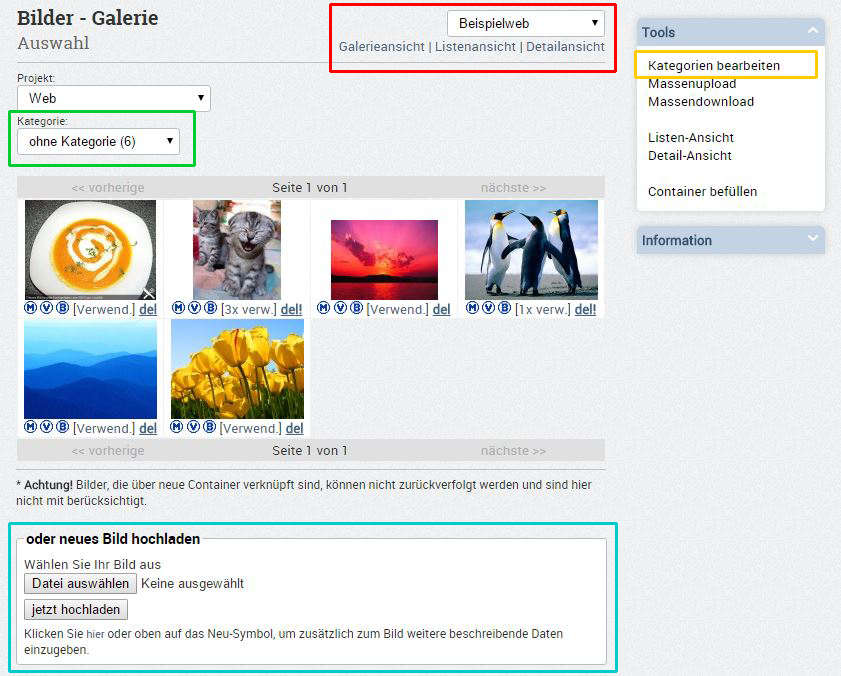
Die Bildergalerie wird von einer CM-Seite oder direkt in der Navigation unter „Ressourcen" aufgerufen. Bilder, die hier abgespeichert sind, können sowohl in den Menüpunkten als auch in Containern benutzt werden - und zwar mehrmalig.
Die Galerie kann in verschiedenen Ansichten dargestellt und in einzelne Kategorien gegliedert werden.
Classic Design:
Modern Design:
Neues Bild hochladen
Um ein neues Bild in die Galerie zu laden, klicken Sie auf „Durchsuchen" / „Datei auswählen" , suchen dann in dem geöffneten Fenster die Datei auf Ihrem Rechner, bestätigen mit „Öffnen" und dann mit „jetzt hochladen".
Die hochgeladenen Bilder werden in ihrer Originalgröße gespeichert.
Sie werden nach bestimmten Vorhaben automatisch verkleinert, wenn sie in die Website eingefügt werden.
Über die Metadaten (Meta-Tags) kann man den Originaldateinamen und die Originalgröße erfahren.
Bitte laden Sie nicht zu große Bilder ins CMS. Bilder direkt von einer Kamera zu laden ist nicht empfehlenswert. Sie sollen vorher auf ein Mindestmaß verkleinert werden (Pixelanzahl verringern).
Kategorien
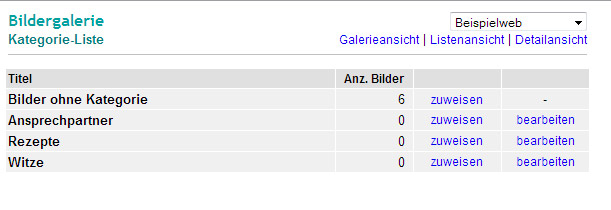
Die Bilder können in Kategorien zusammengefasst werden. Das erleichtert den Überblick, die Suche und das hochladen von Bildern innerhalb der Bildergalerie.
Über den Link „Kategorien bearbeiten" können Sie neue Kategorien anlegen, denen Sie dann Bilder zuweisen können.
Classic Design:
Modern Design:
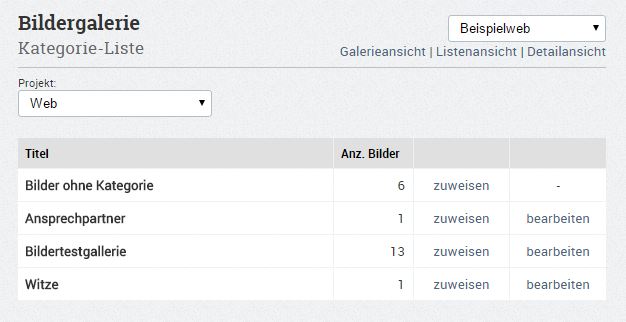
Bei Klick auf „zuweisen" erhalten Sie eine Ansicht mit allen Bildern der jeweiligen Kategorie, wo sie jedem einzelnen Bild eine andere Kategorie zuweisen können.
Mit „bearbeiten" können Sie den Namen der Kategorie ändern.
Eine neue Kategorie legen Sie in dieser Ansicht mit dem Button /
/
 in der Symbolleiste an.
Löscht man eine Kategorie, in der Bilder enthalten sind, dann werden diese in den Ordner „ohne Kategorie" verschoben.
Dokumente
Ähnlich wie bei den Bildern funktioniert das Verwalten der Dokumente. Allerdings sind hier die Dateien in Ebenen und nicht in Kategorien gespeichert, d.h. unter einer Hauptebene können beliebig viele (verschachtelte) Ebenen erstellt werden.
Classic Design:
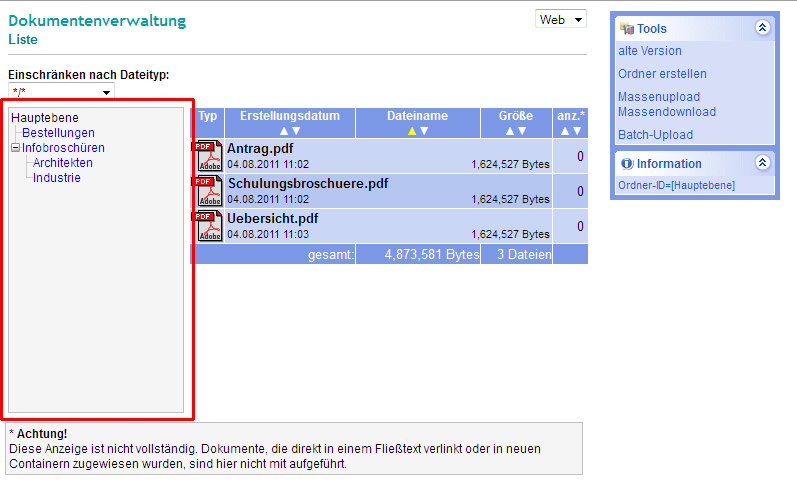
Modern Design:
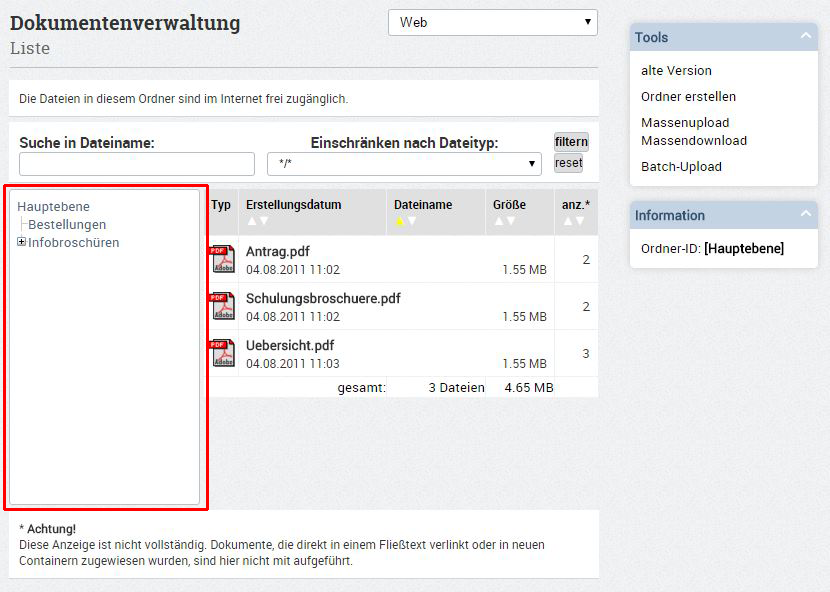
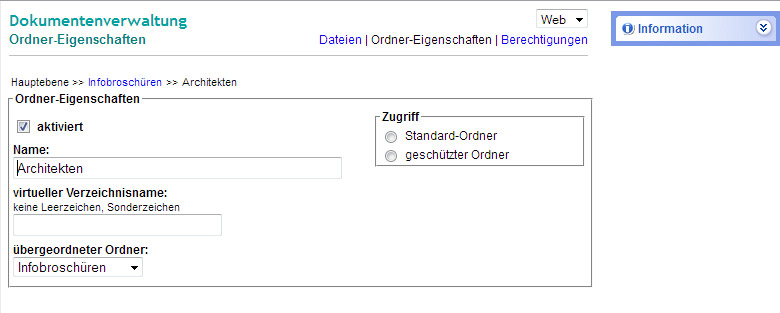
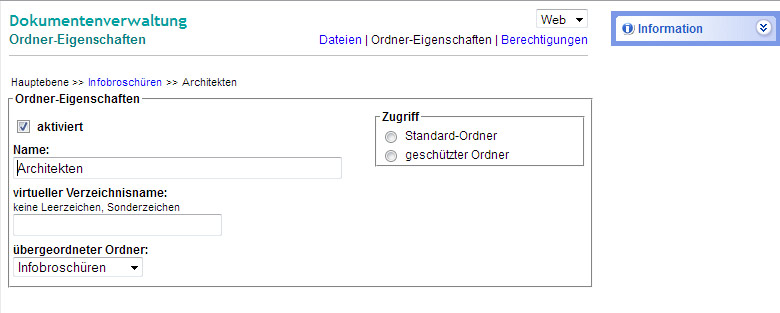
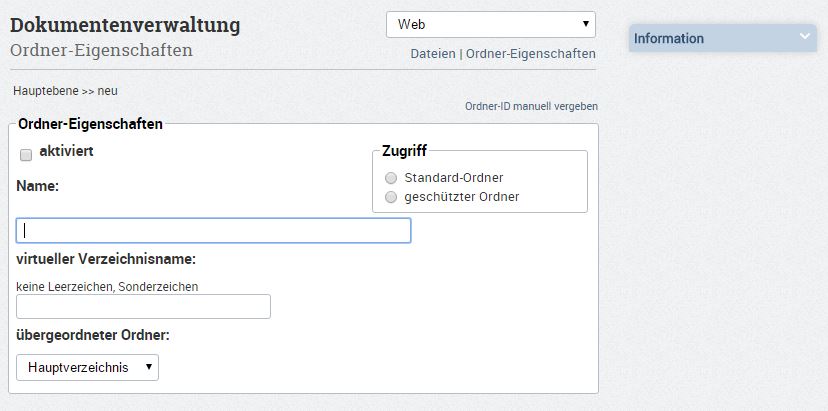
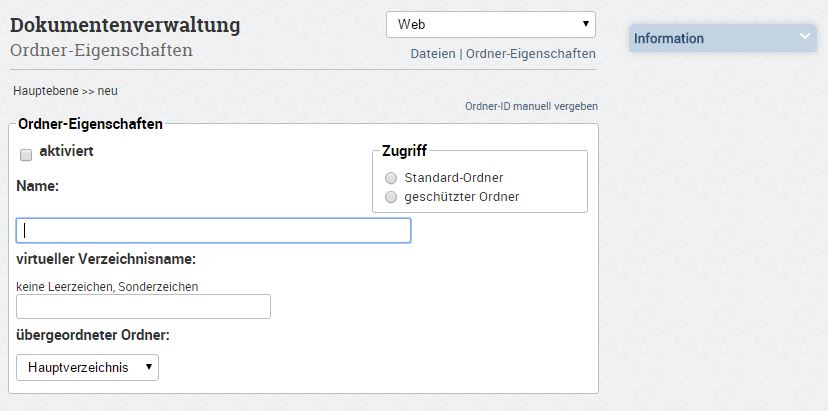
Mit „neuen Ordner erstellen" können Sie der Ebene, in der Sie sich gerade befinden, einen Unterordner zuweisen.
Classic Design:
Modern Design:
Neues Dokument anlegen
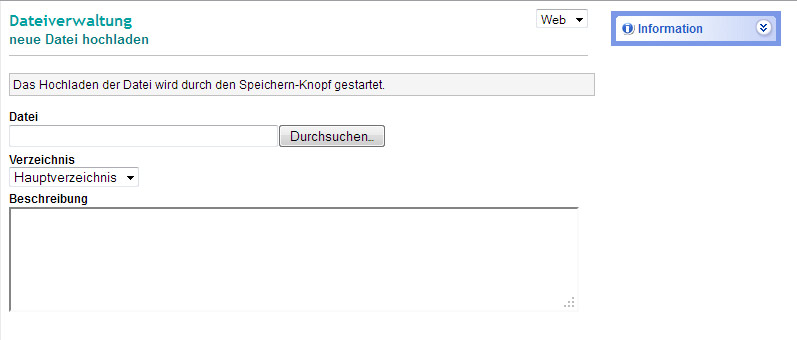
Ein neues Dokument laden Sie in die jeweilige Ebene, in der Sie sich gerade befinden, indem Sie auf das Symbol/in der Symbolleiste klicken. Es öffnet sich folgendes Fenster:
Classic Design:
Modern Design:
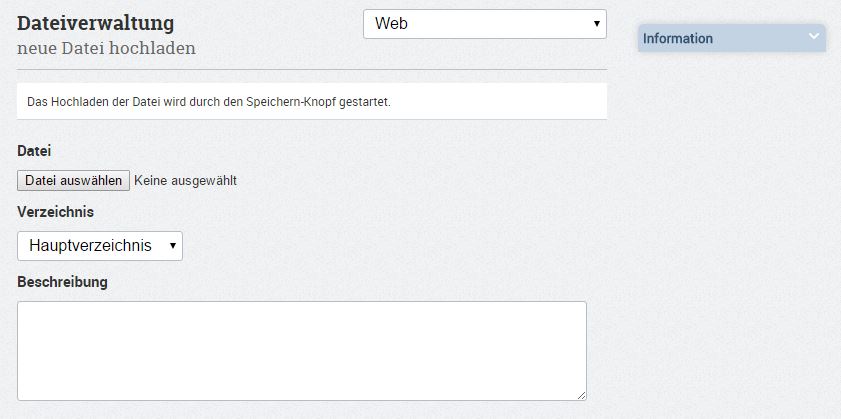
Klicken Sie auf „Durchsuchen", wähle Sie die Datei auf ihrem Rechner aus, bestätigen Sie mit „Öffnen". Dann wählen Sie das Verzeichnis (Ebene) aus, wo die Datei gespeichert werden soll. Sie können noch eine kurze Beschreibung hinzufügen. Nach dem Drücken von  /
/ 
 wird dieses Dokument dann ins CMS hochgeladen und kann verwendet werden.