
Container
In Containern können Daten (Artikeldaten, Kontaktdaten, Vorgangsdaten usw.) gespeichert und auf den Webseiten vollständig oder teilweise ausgewertet, kombiniert und ausgegeben werden. Sie bilden damit ein mächtiges, weil vielseitig verwendbares, unabhängiges Instrument zur Verwaltung und Abbildung beliebiger Daten über Projekte und Mandaten hinaus.
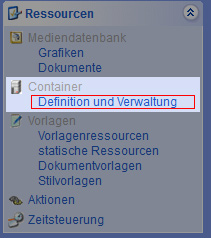
Erklärung anhand eines Beispiels
Sie möchten auf der Website Ihres Unternehmens eine Ansprechpartner-Seite einrichten. Die Daten dazu liefert Ihnen eine Excel-Liste:
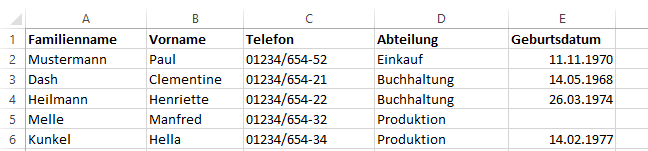
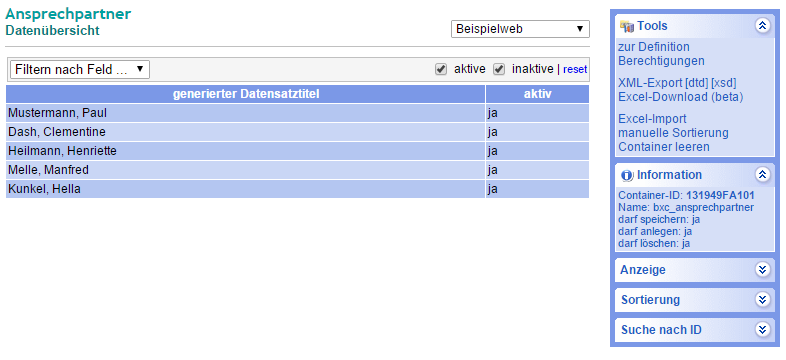
Also legen Sie einen Container an, um diese Daten ins System zu bekommen. Zusätzlich wollen Sie diese noch anreichern mit einem Bild und den Aufgabenbereichen. Die Eingabe dazu erfolgt gleich im Container.
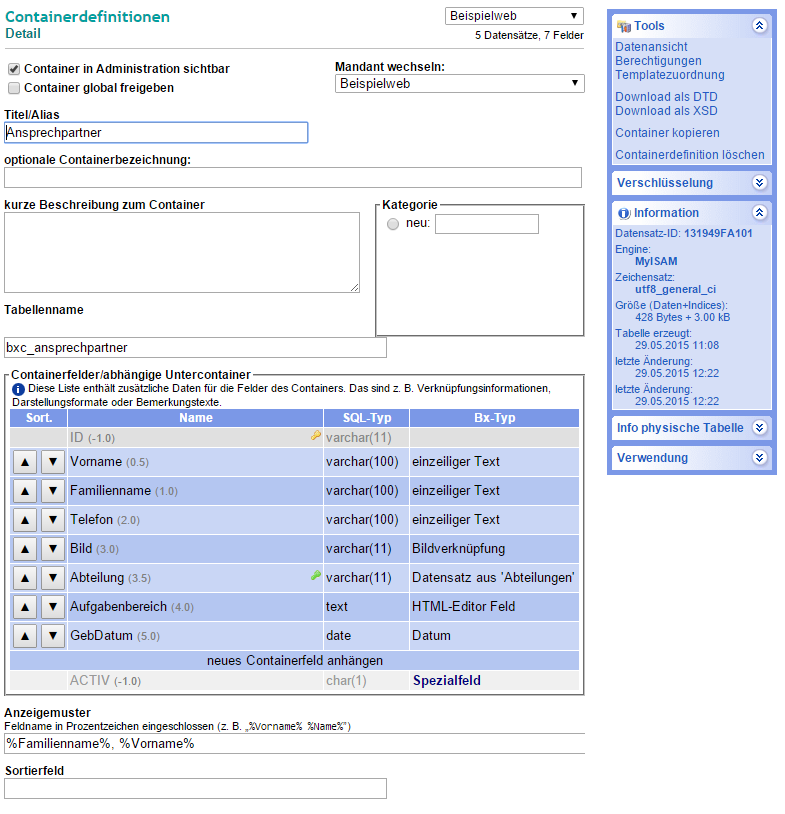
Nach dem Import Ihrer Excel-Liste haben Sie die Daten nun im CMS.
Dann brauchen Sie auch noch ein Template, um diese Daten mittels Tags in eine Website zu bekommen. Für dieses Beispiel brauchen Sie die Tags bx:containerfilter und bx:recordfield.
...
    <div id="content">
      <h1>Ansprechpartner</h1>
      <bx:textarea.Seitentext large comment="Dieser Text steht direkt unter der Überschrift."/>
      <bx:containerfilter.Abteilung pool="Abteilungen" orderby="Titel">
        <h3 class="streifen"><bx:recordfield.Titel/></h3>
        <br>
        <bx:containerfilter pool="Ansprechpartner" name="Abteilung" type="8" value="special:PARENTCONTAINER" orderby="Familienname">
          <div class="ansprechpartner">
            <img src="<bx:recordfield.Bild width="60" height="150" type="path"/>">
            <strong><bx:recordfield.Vorname/> <bx:recordfield.Familienname/></strong><br>
            Tel.: <bx:recordfield.Telefon/>
            <div class="floatclear"></div>
          </div>
        </bx:containerfilter>
        <br>
      </bx:containerfilter.Abteilung>
    </div>
...
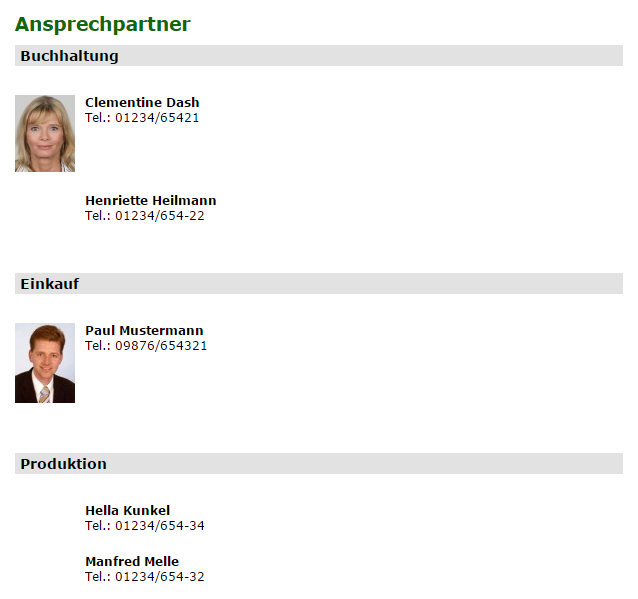
Das Ergebnis sieht dann - je nach CSS-Styles - ungefährt so aus:
Grundlagen
Um Container zu verwenden, muss zwischen Daten und Darstellung unterschieden werden. Zum einen müssen die Daten erfasst und strukturiert werden, zum anderen müssen verschiedene Darstellungsformen vorbereitet und später den Daten zugeordnet werden.
Die Inhalte werden definiert
Unter Definition im Menüpunkt Container werden eben diese definiert und verwaltet und es werden jedem angelegten Containertyp verschiedene Templates (=Gestaltungsvorlagen) zugeordnet. Das ist die Aufgabe des Administrators. Er legt fest, welche Container mit welchen Daten einem Redakteur zur Verfügung gestellt werden und welche vom Designer erstellten Vorlagen zur Darstellung der Informationen vom Redakteur verwendet werden dürfen.
Bei der Containerdefinition wird festgelegt, wieviele Datensätze der Container enthalten soll und welcher Art sie sind. Containerdefinitionen sind also Templates (Vorlagen) für Daten.
Beispiel: Zur Definiton des Containers Ansprechpartner speichern wir die einzeiligen Textfelder Titel, Vorname, Name, Telefonnummer, das mehrzeilige Textfeld Tätigkeitsbeschreibung und das Feld Foto vom Typ Bild. Zu unserer Containerdefinition Ansprechpartner gehören also sechs Datensätze.
Bei der Containerverwaltung werden Gruppen von Containerdefinitionen angelegt. In diesen Gruppen können dann die einzelnen Container bearbeitet werden.
Beispiel: Wir haben zwei Abteilungen, Einkauf und Verkauf. Jede dieser beiden Abteilungen verfügt über mehrere (beliebig viele) Ansprechpartner. Wir legen zwei Gruppen (Einkauf und Verkauf) an und weisen diesen Gruppen zu, aus welchen Containerdefinitionen ihre zu editierenden Datensätze stammen sollen. Hier handelt es sich um die oben angelegte Containerdefinition Ansprechpartner.
Die Inhalte werden erstellt: Container editieren
In unserem Beispiel bedeutet dies, dass jeder dieser Container über maximal sechs Felder verfügt. Wir können nun beliebig viele Ansprechpartner in den beiden Kategorien anlegen.
Die Darstellung
Wir haben nun alle Daten der Ansprechpartner eingegeben. Nun möchten wir, dass eine jeweils andere Auswahl der Ansprechpartner auf verschiedenen Bereichen der Webseite erscheint. Die Zusammenstellung dieser einzeln existierenden Ansprechpartner geschieht im jeweiligen Menüpunkt, also der Administration derjenigen Seite, auf welcher die Informationen erscheinen sollen. Nun könnte der Redakteur damit beginnen, die einzelnen Container auf der Seite Ansprechpartner Einkauf zusammenzustellen. Das kann er aber im Moment noch nicht. Er hat zwar die Daten an sich schon zur Verfügung, weiß aber noch nicht, wie diese dargestellt werden sollen - er hat zwar ein Datentemplate (Containerdefinition), aber noch kein Designtemplate (Darstellungsvorlage). Das ist Aufgabe des Designers.
Innerhalb des Punktes Dokumentvorlagen bei Vorlagen im Bereich Ressourcen gibt es mehrere Kategorien: Komplettseiten, Designtemplates, Textbausteine und Sonstiges. Uns interessieren an dieser Stelle nur die ersten beiden Punkte:
Komplettseiten
Komplettseiten sind Vorlagen für komplette Webseiten - also inklusive Navigation, Platzhaltern, mehrfach verwendeten Grafiken, Modulen usw. Jedem Menüpunkt in einem Projekt wird eine solche Vorlage zugewiesen. Um nun Container abbilden zu können - von denen wir immer noch nicht wissen, wie sie konkret aussehen - muss der Designer nichts anderes tun, als in einer bestimmten Stelle des Quelltextes einer Komplettseite einen Platzhalter für Container einzufügen.
Beispiel: In unserem Projekt weist jede Seite dasselbe Schema auf: Links die Navigation, oben eine editierbare Grafik, darunter die Überschrift der Seite und darunter der spezifische Seiteninhalt. Der Designer entwickelt also einen Quelltext, der in der linken Tabellenzelle einen Platzhalter für die dynamisch auszulesende Navigation beinhaltet, oben mittels bx:Tag einen Platzhalter für ein Bild und darunter ebenfalls mittels bx:Tag einen Platzhalter für die Headline bereithält. Darunter würden gewöhnlich weitere Platzhalter für Schleifen, Texte, Bilder, Dokumente usw. folgen. Hier in der Quelltextvorlage für eine Komplettseite zur Darstellung von Containern ist das anders: Hier erscheint lediglich ein bx:Tag, der Platz für die Darstellung von Containern schafft - welche das auch sind und wie sie auch aussehen mögen. Der Vorteil liegt auf der Hand: Möchte der Designer zwar nichts an der Darstellung der Container, wohl aber etwas am "Drumherum" ändern (z.B. ein weiteres Textfeld unter der Headline), muss er nur noch eine Designvorlage ändern. Jedenfalls dann, wenn es sich um Menüpunkte handelt, die irgendwie auf Container zugreifen. Der Designer legt eine solche Seite an und nennt sie zum Beispiel Containerseite.
Designtemplates
Designtemplates sind nichts anderes als Code-Schnipsel. Hier benötigen wir keinen kompletten Quelltext, sondern nur die Informationen, die wir für die Darstellung der Container entsprechend ihrer Definition benötigen. Hier bei den Designtemplates wird nun das Aussehen der Container bestimmt - und zwar in beliebig vielen Formen und Formaten.
Beispiel: Wir möchten in den Menüpunkten Einkauf und Verkauf alle Ansprechpartner mit allen (also sechs) Datensätzen darstellen. In einem anderen Bereich der Webseite - zum Beispiel bei den FAQ - möchten wir den Text einfügen "Weitere Antworten finden Sie bei...", gefolgt vom Namen und der Telefonnummer des entsprechenden Ansprechpartners. Der Designer legt nun zwei Designtemplates an: Ansprechpartner_komplett umfasst einfach in einer Tabelle alle Datensätze des Ansprechpartners untereinander. Ansprechpartner_kurz umfasst lediglich vier Datensätze: Text ("Weitere Antworten finden Sie bei..."), Vorname, Name und Telefonnummer. Darüber hinaus ist der Name im ersten Designtemplate rot, im zweiten blau.
Ergebnis
Jetzt haben wir neben den Containern (Ansprechpartnern), die in verschiedene Kategorien unterteilt sind nun auch mehrere (genauer: zwei) Möglichkeiten, diese Container darzustellen: entweder komplett oder nur mit Name, Vorname und Telefonnummer. Der Designer hat seine Arbeit getan. Damit der Redakteur aber auch die verschiedenen Darstellungsformen nutzen kann, muss noch einmal der Administrator in Aktion treten.
Im Bereich Formatzuweisung in Container bei Ressourcen werden den vorhandenen Containerdefinitionen die vom Designer erstellten Designtemplates zugewiesen. Nun sind Datenvorlagen (Containerdefinition) mit beliebig vielen passenden Darstellungsvorlagen (Designtemplates) verknüpft und können vom Redakteur benutzt werden.
Inhalte und Darstellung werden zusammengeführt: Die Arbeit am Menüpunkt
Der Redakteur legt im Bereich Redaktion einen neuen Menüpunkt an. Nachdem er alle erforderlichen Eingaben getätigt hat, wird er darauf hingewiesen, dass er für diesen Menüpunkt noch keinen Quelltext (= Vorlage für eine Komplettseite) benutzt. Jetzt wählt der Redakteur die oben angelegte Vorlage Containerseite. Nun kann er den Menüpunkt (z.B. Ansprechpartner Einkauf) mit Inhalten füllen. Nachdem er die Überschrift eingegeben und ein Bild hochgeladen hat kann er nun darunter beliebig viele Container einfügen - natürlich prinzipiell auch andere als die bereits angelegten. In diesem Menüpunkt fügt er schrittweise alle Ansprechpartner ein, die zum Bereich Einkauf gehören. Bei jedem einzelnen Ansprechpartner wird er vom Programm gefragt, wie dieser Ansprechpartner dargestellt werden soll (es gibt zwei Möglichkeiten: komplett und verkürzt). Er entscheidet sich für die komplette Variante und verfährt anschließend analog im Bereich Ansprechpartner Verkauf.
Ergebnis: Der Webauftritt verfügt nun über zwei Menüpunkte mit allen verfügbaren Daten der jeweiligen Ansprechpartner.
Container in anderen Menüpunkten verwenden
Wir haben oben davon gesprochen, einen Menüpunkt FAQ zu erstellen, in welchem verschiedene Fragen und Antworten erscheinen. Sollte zu einem Fragekomplex noch Klärungsbedarf bestehen, sollen ein Text sowie kurze Daten des kompetenten Ansprechpartners erscheinen. Die intelligenteste Lösung besteht darin, dass weitere Container definiert werden. Hier sind das beliebig viele FAQ (bestehend aus den zwei mehrzeiligen Textfeldern Frage bzw. Antwort). Auch hier gibt es natürlich ein entsprechendes Designtemplate. Der Redakteur hat nun im neu anzulegenden Menüpunkt nichts anderes zu tun, als diesem wiederum die Vorlage Containerseite zuzuweisen und die Inhalte zu integrieren.
Nur bedient er sich hier aus zwei Containern. Nachdem er beispielsweise die ersten fünf FAQ eingefügt hat, wählt er beim sechsten Eintrag einen Container aus der Kategorie "Ansprechpartner". Bei der Frage, wie dieser Container dargestellt werden soll, wählt er diesmal die kurze Variante. Mit den übrigen FAQ verfährt er genauso und weist den Themenkomplexen abschließend den entsprechenden Ansprechpartner zu. Sollte an einer Stelle eine weitere FAQ eingefügt werden, verschiebt der Redakteur den Eintrag im Administrationsbereich einfach an die entsprechende Stelle.
Nun kann der Redakteur diese Seite mit Aktionen verbinden: Versenden der Inhalte als eMail, Weiterempfehlen, Ausdrucken usw.
Konsequenzen
Definition und Verwaltung
Definition/Anlegen eines Containers
Über den Knopf wird ein neuer Container angelegt.

Nachdem Sie diese Felder ausgefüllt haben, bitte speichern mit  /
/

Anlegen der Felder

Folgende Feldtypen stehen zur Verfügung: