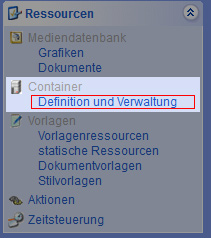
Container
In Containern können Daten (Artikeldaten, Kontaktdaten, Vorgangsdaten usw.) gespeichert und auf den Webseiten vollständig oder teilweise ausgewertet, kombiniert und ausgegeben werden. Sie bilden damit ein mächtiges, weil vielseitig verwendbares, unabhängiges Instrument zur Verwaltung und Abbildung beliebiger Daten über Projekte und Mandaten hinaus.
Erklärung anhand eines Beispiels
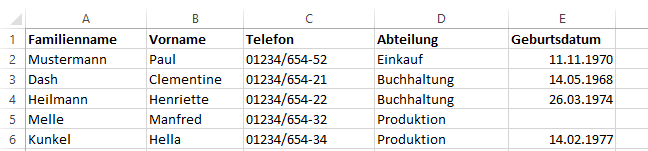
Sie möchten auf der Website Ihres Unternehmens eine Ansprechpartner-Seite einrichten. Die Daten dazu liefert Ihnen eine Excel-Liste:
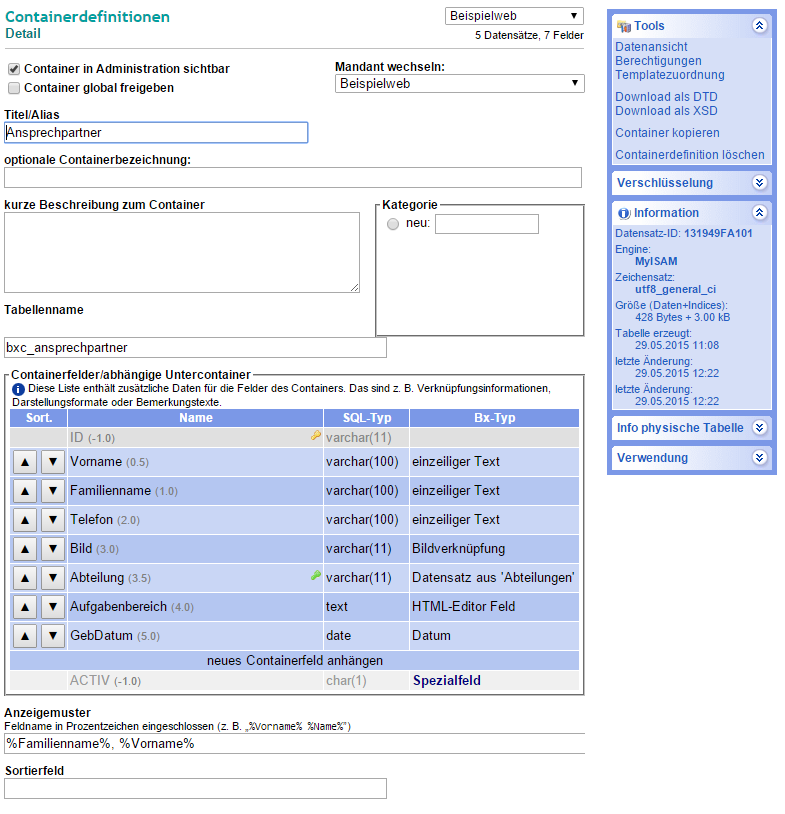
Also legen Sie einen Container an, um diese Daten ins System zu bekommen. Zusätzlich wollen Sie diese noch anreichern mit einem Bild und den Aufgabenbereichen. Die Eingabe dazu erfolgt gleich im Container.
Nach dem Import Ihrer Excel-Liste haben Sie die Daten nun im CMS.
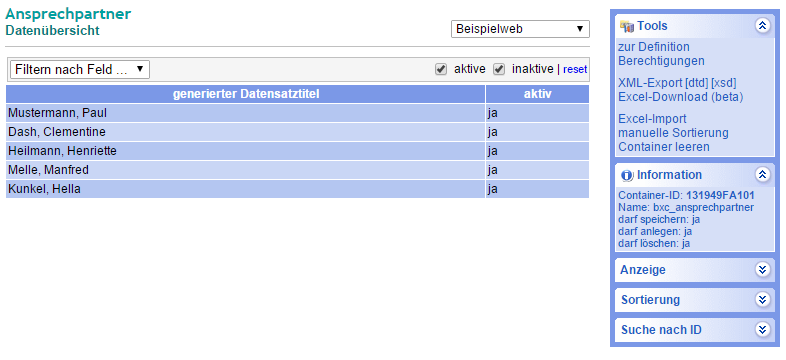
Dann brauchen Sie auch noch ein Template, um diese Daten mittels Tags in eine Website zu bekommen. Für dieses Beispiel brauchen Sie die Tags bx:containerfilter und bx:recordfield.
...
    <div id="content">
      <h1>Ansprechpartner</h1>
      <bx:textarea.Seitentext large comment="Dieser Text steht direkt unter der Überschrift."/>
      <bx:containerfilter.Abteilung pool="Abteilungen" orderby="Titel">
        <h3 class="streifen"><bx:recordfield.Titel/></h3>
        <br>
        <bx:containerfilter pool="Ansprechpartner" name="Abteilung" type="8" value="special:PARENTCONTAINER" orderby="Familienname">
          <div class="ansprechpartner">
            <img src="<bx:recordfield.Bild width="60" height="150" type="path"/>">
            <strong><bx:recordfield.Vorname/> <bx:recordfield.Familienname/></strong><br>
            Tel.: <bx:recordfield.Telefon/>
            <div class="floatclear"></div>
          </div>
        </bx:containerfilter>
        <br>
      </bx:containerfilter.Abteilung>
    </div>
...
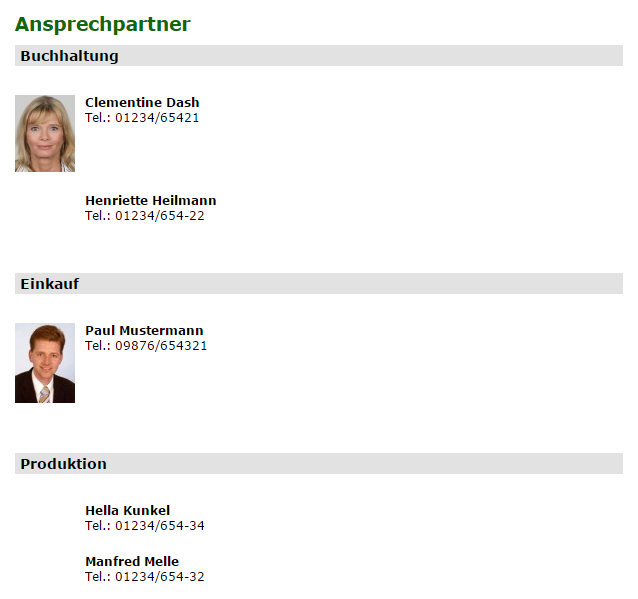
Das Ergebnis sieht dann - je nach CSS-Styles - ungefährt so aus: