
Actions – Übersicht
Aktionen realisieren im Zusammenwirken mit Dokumentvorlagen an bestimmten Menüpunkten erforderliche Funktionalitäten - z.B. das Speichern von Formulardaten, das Versenden von Emails, das Anmelden bei einem Newsletter u.v.m.
Übersicht
| Kategorie |
|---|
Containerdaten aus Email importieren
Dokument hochladen
Formulardaten validieren Container Container kopieren
Container-Filteraction
Containerdaten speichern
Containerdatensatz löschen
Containerinhalt validieren
Validierungsergebnis ausgeben Benutzer und Zugang Benutzergruppe anlegen
Intranet Login
Intranet Logout
Intranet-User anlegen/ändern
Passwort des angemeldeten Users ändern Versenden von E-Mails CMS-Seite versenden
Formular als Mail versenden Ausführung von Code Batix Quelltext ausführen
JSP-Baustein ausführen Sonstiges Captcha Abfrage
Excel-Action
Sicheres Formular überprüfen (SecureformAction)
Suche im Web
Vorhandene Bedingung abfragen
Weiterleitung
Wert in Session speichern
XHTML 2 PDF Veraltet Newsletter
Newsletter
Newsletter
Newsletter
Newsletter – Newsletter abonnieren
Newsletter
Newsletter
Shop
Shop
Shop
Shop
Abgesehen von oben angeführten Actionbausteinen können spezielle individuelle Aktionen unter Voraussetzung entsprechender Kenntnisse problemlos angelegt werden.
Aktionsliste
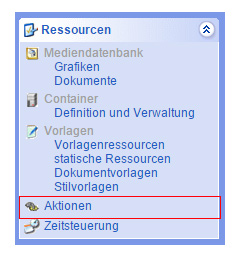
Wenn Sie den Eintrag Ressourcen->Aktionen anklicken, erhalten Sie etwa folgende Seite im Arbeitsbereich:
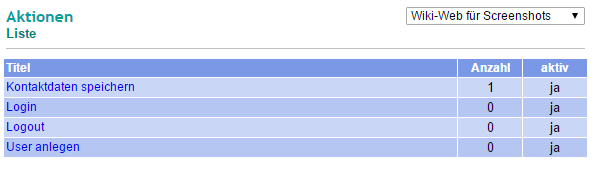
Es werden Ihnen alle momentanen Aktionen mit folgenden Informationen angezeigt:
- der Titel der Aktion
- die Anzahl der in der Aktion vorhandenen Aktionsbausteine
- der Status der Aktion (Nur aktive Aktionen und Aktionsbausteine können angewendet werden. Deaktivierte Aktionen und Aktionsbausteine verursachen bei Verwendung einen Fehler.)
Details der Aktion
Klicken Sie auf den Titel einer Aktion, um deren Bausteine einzusehen und allgemeine Einstellungen zur Aktion vorzunehmen.
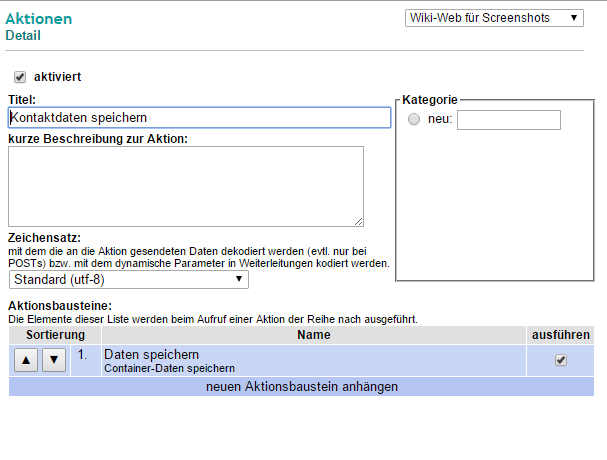
Hier können Sie:
- die Aktion aktivieren/deaktivieren
- einen Titel sowie eine kurze Beschreibung der Aktion eingeben (wird auf der Übersichtsseite und anderen Bestandteilen des CMS als Erläuterung ausgegeben)
- die Aktionsbausteine ändern:
- Mittels "neuen Aktionsbaustein anhängen" generieren Sie assistengesteuert einen neuen Baustein (s.u.)
- Mit einem Klick auf die Zeile wechseln Sie zur Detailansicht des gewählten Aktionsbausteines (s.u.).
- Aktivieren/Deaktivieren Sie das Kontrollkästchen "ausführen", um die Nutzung des Bausteines festzulegen.
- In der Toolbox finden Sie die durch das CMS verwendete interne ID der Aktion, sowie eine Auflistung der Verwendungsarten und -orte.
Neuen Aktionsbaustein anhängen
Um eine neue Aktion anzulegen, klicken Sie - wenn Sie sich in der Übersichtsseite aller Aktionen befinden - auf den Button  /
/ in der
 Symbolleiste.Symbolleiste. Hier müssen Sie noch die Felder ausfüllen und die Aktion abspeichern ( /
/ ). Anschließend werden Sie aufgefordert, einen neuen Aktionsbaustein hinzuzufügen. Klicken Sie auf diese Zeile und Sie sehen folgenden Assistenten:
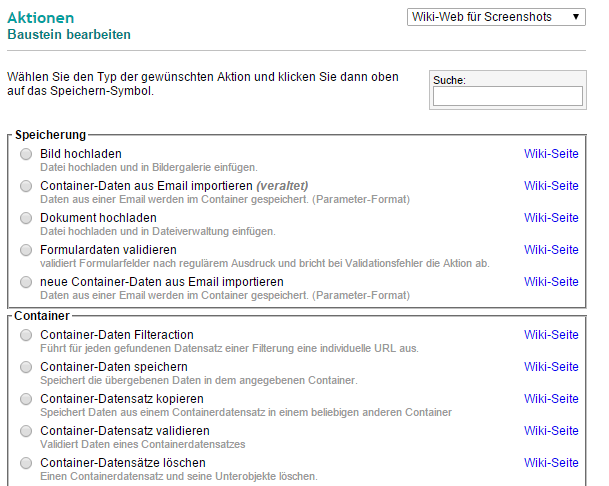
Klicken Sie auf den Auswahlbutton neben der gewünschten Aktion und anschließend zum Speichern auf /.
Details des Aktionsbausteins
Hier können Sie:
- den Baustein aktivieren/deaktivieren
- einen Titel sowie eine Kurzbeschreibung festlegen
- die Felder für die Inhalte des Aktionsbausteins bearbeiten (diese unterscheiden sich je nach Baustein erheblich)