# Ressourcen & Plugins
# Container
In Containern können Daten (Artikeldaten, Kontaktdaten, Vorgangsdaten usw.) gespeichert und auf den Webseiten vollständig oder teilweise ausgewertet, kombiniert und ausgegeben werden. Sie bilden damit ein mächtiges, weil vielseitig verwendbares, unabhängiges Instrument zur Verwaltung und Abbildung beliebiger Daten über Projekte und Mandaten hinaus.
## Erklärung anhand eines Beispiels
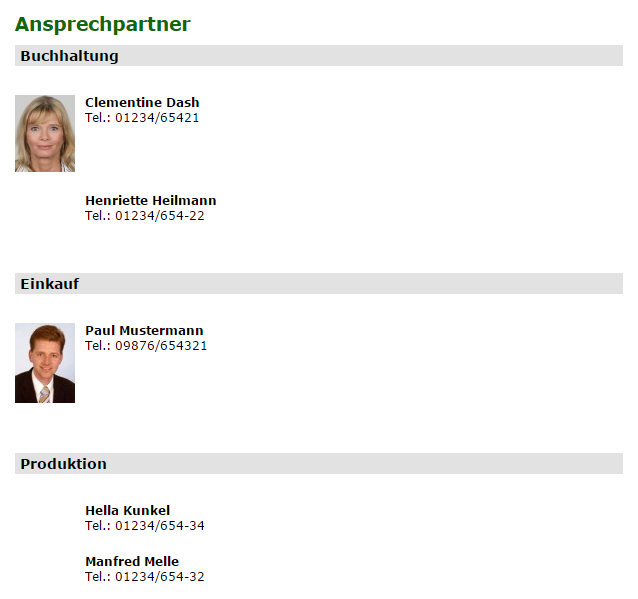
Sie möchten auf der Website Ihres Unternehmens eine Ansprechpartner-Seite einrichten. Die Daten dazu liefert Ihnen eine Excel-Liste:
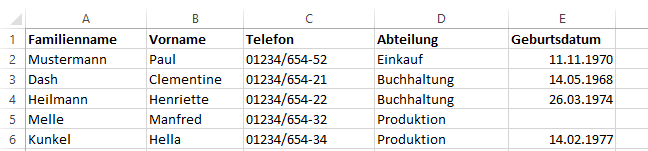
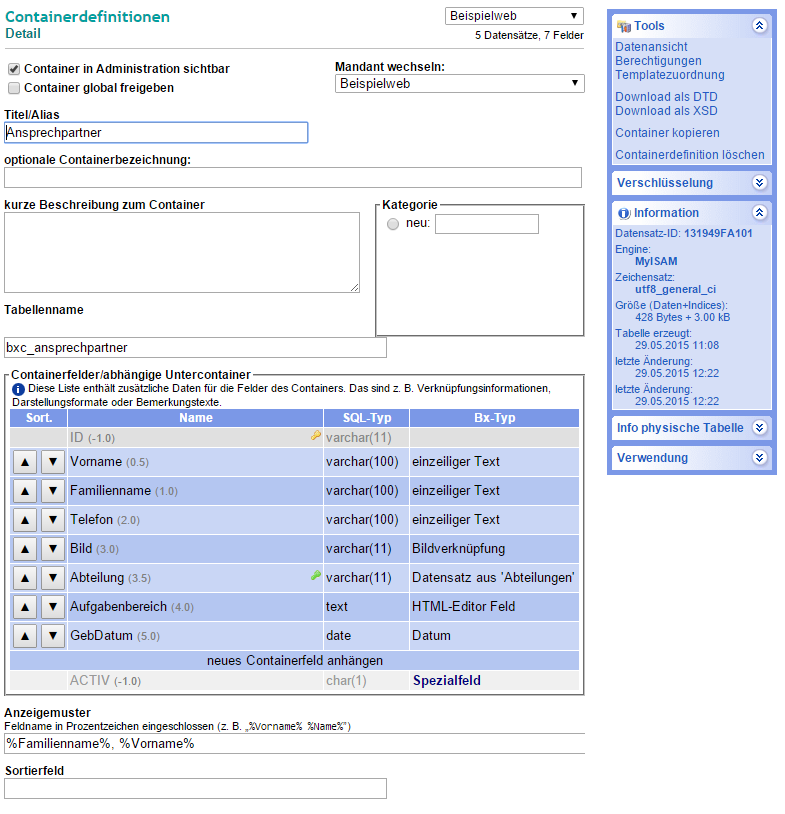
Also legen Sie einen Container an, um diese Daten ins System zu bekommen. Zusätzlich wollen Sie diese noch anreichern mit einem Bild und den Aufgabenbereichen. Die Eingabe dazu erfolgt gleich im Container.
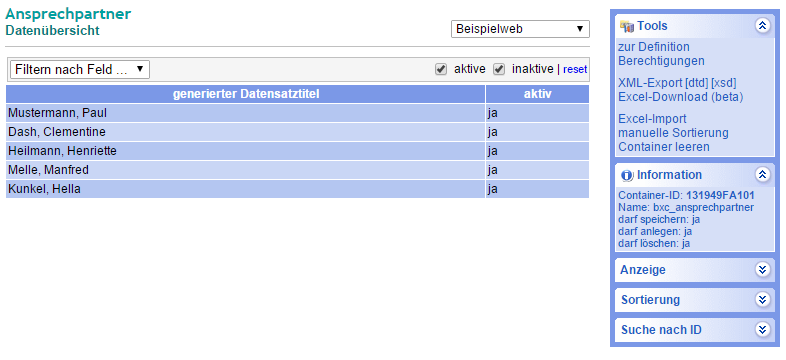
Nach dem Import Ihrer Excel-Liste haben Sie die Daten nun im CMS.
Dann brauchen Sie auch noch ein [Template](/books/cms-handbuch-entwickler/page/vorlagen), um diese Daten mittels [Tags](/books/cms-handbuch-entwickler/page/batix-tags-referenz) in eine Website zu bekommen. Für dieses Beispiel brauchen Sie die Tags [bx:containerfilter](/books/cms-handbuch-entwickler/page/bxcontainerfilter) und [bx:recordfield](/books/cms-handbuch-entwickler/page/bxrecordfield).
```xml
...
Ansprechpartner

">
Tel.:
...
```
Das Ergebnis sieht dann - je nach [CSS-Styles](/books/cms-handbuch-entwickler/page/vorlagen) - ungefährt so aus:
## Grundlagen
Um Container zu verwenden, muss zwischen Daten und Darstellung unterschieden werden. Zum einen müssen die Daten erfasst und strukturiert werden, zum anderen müssen verschiedene Darstellungsformen vorbereitet und später den Daten zugeordnet werden.
### Die Inhalte werden definiert
Unter Definition im Menüpunkt Container werden eben diese definiert und verwaltet und es werden jedem angelegten Containertyp verschiedene Templates (=Gestaltungsvorlagen) zugeordnet. Das ist die Aufgabe des Administrators. Er legt fest, welche Container mit welchen Daten einem Redakteur zur Verfügung gestellt werden und welche vom Designer erstellten Vorlagen zur Darstellung der Informationen vom Redakteur verwendet werden dürfen.
Bei der Containerdefinition wird festgelegt, wieviele Datensätze der Container enthalten soll und welcher Art sie sind. Containerdefinitionen sind also Templates (Vorlagen) für Daten.
Beispiel: Zur Definiton des Containers Ansprechpartner speichern wir die einzeiligen Textfelder Titel, Vorname, Name, Telefonnummer, das mehrzeilige Textfeld Tätigkeitsbeschreibung und das Feld Foto vom Typ Bild. Zu unserer Containerdefinition Ansprechpartner gehören also sechs Datensätze.
Bei der Containerverwaltung werden Gruppen von Containerdefinitionen angelegt. In diesen Gruppen können dann die einzelnen Container bearbeitet werden.
Beispiel: Wir haben zwei Abteilungen, Einkauf und Verkauf. Jede dieser beiden Abteilungen verfügt über mehrere (beliebig viele) Ansprechpartner. Wir legen zwei Gruppen (Einkauf und Verkauf) an und weisen diesen Gruppen zu, aus welchen Containerdefinitionen ihre zu editierenden Datensätze stammen sollen. Hier handelt es sich um die oben angelegte Containerdefinition Ansprechpartner.
### Die Inhalte werden erstellt: Container editieren
Im Navigationsbereich auf der linken Seite sollten jetzt bei Verwaltung zwei Einträge vorhanden sein: *Einkauf* und *Verkauf*. Wir haben jetzt nichts anderes gemacht, als zwei Kategorien anzulegen, in denen künftig beliebig viele Einträge (Container, Ansprechpartner) editiert und verwaltet werden können. Die Container in beiden Kategorien können dabei mit Daten entsprechend der Containerdefinition (Vorlage) gefüllt werden.
In unserem Beispiel bedeutet dies, dass jeder dieser Container über maximal sechs Felder verfügt. Wir können nun beliebig viele Ansprechpartner in den beiden Kategorien anlegen.
### Die Darstellung
Wir haben nun alle Daten der Ansprechpartner eingegeben. Nun möchten wir, dass eine jeweils andere Auswahl der Ansprechpartner auf verschiedenen Bereichen der Webseite erscheint. Die Zusammenstellung dieser einzeln existierenden Ansprechpartner geschieht im jeweiligen Menüpunkt, also der Administration derjenigen Seite, auf welcher die Informationen erscheinen sollen. Nun könnte der Redakteur damit beginnen, die einzelnen Container auf der Seite *Ansprechpartner Einkauf* zusammenzustellen. Das kann er aber im Moment noch nicht. Er hat zwar die Daten an sich schon zur Verfügung, weiß aber noch nicht, wie diese dargestellt werden sollen - er hat zwar ein Datentemplate (Containerdefinition), aber noch kein Designtemplate (Darstellungsvorlage). Das ist Aufgabe des Designers.
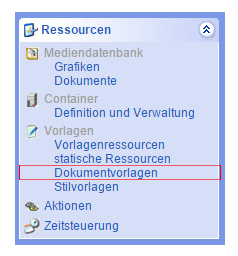
Innerhalb des Punktes [Dokumentvorlagen](/books/cms-handbuch-entwickler/page/vorlagen#Dokumentvorlagen) bei [Vorlagen](/books/cms-handbuch-entwickler/page/vorlagen) im Bereich [Ressourcen](/books/cms-handbuch-entwickler/chapter/ressourcen-plugins) gibt es mehrere Kategorien: Komplettseiten, Designtemplates, Textbausteine und Sonstiges. Uns interessieren an dieser Stelle nur die ersten beiden Punkte:
#### Komplettseiten
Komplettseiten sind Vorlagen für komplette Webseiten - also inklusive Navigation, Platzhaltern, mehrfach verwendeten Grafiken, Modulen usw. Jedem Menüpunkt in einem Projekt wird eine solche Vorlage zugewiesen. Um nun Container abbilden zu können - von denen wir immer noch nicht wissen, wie sie konkret aussehen - muss der Designer nichts anderes tun, als in einer bestimmten Stelle des Quelltextes einer Komplettseite einen Platzhalter für Container einzufügen.
Beispiel: In unserem Projekt weist jede Seite dasselbe Schema auf: Links die Navigation, oben eine editierbare Grafik, darunter die Überschrift der Seite und darunter der spezifische Seiteninhalt. Der Designer entwickelt also einen Quelltext, der in der linken Tabellenzelle einen Platzhalter für die dynamisch auszulesende Navigation beinhaltet, oben mittels bx:Tag einen Platzhalter für ein Bild und darunter ebenfalls mittels bx:Tag einen Platzhalter für die Headline bereithält. Darunter würden gewöhnlich weitere Platzhalter für Schleifen, Texte, Bilder, Dokumente usw. folgen. Hier in der Quelltextvorlage für eine Komplettseite zur Darstellung von Containern ist das anders: Hier erscheint lediglich ein bx:Tag, der Platz für die Darstellung von Containern schafft - welche das auch sind und wie sie auch aussehen mögen. Der Vorteil liegt auf der Hand: Möchte der Designer zwar nichts an der Darstellung der Container, wohl aber etwas am "Drumherum" ändern (z.B. ein weiteres Textfeld unter der Headline), muss er nur noch eine Designvorlage ändern. Jedenfalls dann, wenn es sich um Menüpunkte handelt, die irgendwie auf Container zugreifen. Der Designer legt eine solche Seite an und nennt sie zum Beispiel Containerseite.
#### Designtemplates
Designtemplates sind nichts anderes als Code-Schnipsel. Hier benötigen wir keinen kompletten Quelltext, sondern nur die Informationen, die wir für die Darstellung der Container entsprechend ihrer Definition benötigen. Hier bei den Designtemplates wird nun das Aussehen der Container bestimmt - und zwar in beliebig vielen Formen und Formaten.
Beispiel: Wir möchten in den Menüpunkten Einkauf und Verkauf alle Ansprechpartner mit allen (also sechs) Datensätzen darstellen. In einem anderen Bereich der Webseite - zum Beispiel bei den FAQ - möchten wir den Text einfügen "Weitere Antworten finden Sie bei...", gefolgt vom Namen und der Telefonnummer des entsprechenden Ansprechpartners. Der Designer legt nun zwei Designtemplates an: Ansprechpartner_komplett umfasst einfach in einer Tabelle alle Datensätze des Ansprechpartners untereinander. Ansprechpartner_kurz umfasst lediglich vier Datensätze: Text ("Weitere Antworten finden Sie bei..."), Vorname, Name und Telefonnummer. Darüber hinaus ist der Name im ersten Designtemplate rot, im zweiten blau.
#### Ergebnis
Jetzt haben wir neben den Containern (Ansprechpartnern), die in verschiedene Kategorien unterteilt sind nun auch mehrere (genauer: zwei) Möglichkeiten, diese Container darzustellen: entweder komplett oder nur mit Name, Vorname und Telefonnummer. Der Designer hat seine Arbeit getan. Damit der Redakteur aber auch die verschiedenen Darstellungsformen nutzen kann, muss noch einmal der Administrator in Aktion treten.
Im Bereich Formatzuweisung in Container bei [Ressourcen](/books/cms-handbuch-entwickler/page/ressourcenplugins) werden den vorhandenen Containerdefinitionen die vom Designer erstellten Designtemplates zugewiesen. Nun sind Datenvorlagen (Containerdefinition) mit beliebig vielen passenden Darstellungsvorlagen (Designtemplates) verknüpft und können vom Redakteur benutzt werden.
### Inhalte und Darstellung werden zusammengeführt: Die Arbeit am Menüpunkt
Der Redakteur legt im Bereich Redaktion einen neuen Menüpunkt an. Nachdem er alle erforderlichen Eingaben getätigt hat, wird er darauf hingewiesen, dass er für diesen Menüpunkt noch keinen Quelltext (= Vorlage für eine Komplettseite) benutzt. Jetzt wählt der Redakteur die oben angelegte Vorlage *Containerseite*. Nun kann er den Menüpunkt (z.B. *Ansprechpartner Einkauf*) mit Inhalten füllen. Nachdem er die Überschrift eingegeben und ein Bild hochgeladen hat kann er nun darunter beliebig viele Container einfügen - natürlich prinzipiell auch andere als die bereits angelegten. In diesem Menüpunkt fügt er schrittweise alle Ansprechpartner ein, die zum Bereich Einkauf gehören. Bei jedem einzelnen Ansprechpartner wird er vom Programm gefragt, wie dieser Ansprechpartner dargestellt werden soll (es gibt zwei Möglichkeiten: komplett und verkürzt). Er entscheidet sich für die komplette Variante und verfährt anschließend analog im Bereich *Ansprechpartner Verkauf*.
Ergebnis: Der Webauftritt verfügt nun über zwei Menüpunkte mit allen verfügbaren Daten der jeweiligen Ansprechpartner.
### Container in anderen Menüpunkten verwenden
Wir haben oben davon gesprochen, einen Menüpunkt FAQ zu erstellen, in welchem verschiedene Fragen und Antworten erscheinen. Sollte zu einem Fragekomplex noch Klärungsbedarf bestehen, sollen ein Text sowie kurze Daten des kompetenten Ansprechpartners erscheinen. Die intelligenteste Lösung besteht darin, dass weitere Container definiert werden. Hier sind das beliebig viele FAQ (bestehend aus den zwei mehrzeiligen Textfeldern *Frage* bzw. *Antwort*). Auch hier gibt es natürlich ein entsprechendes Designtemplate. Der Redakteur hat nun im neu anzulegenden Menüpunkt nichts anderes zu tun, als diesem wiederum die Vorlage *Containerseite* zuzuweisen und die Inhalte zu integrieren.
Nur bedient er sich hier aus zwei Containern. Nachdem er beispielsweise die ersten fünf FAQ eingefügt hat, wählt er beim sechsten Eintrag einen Container aus der Kategorie "Ansprechpartner". Bei der Frage, wie dieser Container dargestellt werden soll, wählt er diesmal die kurze Variante. Mit den übrigen FAQ verfährt er genauso und weist den Themenkomplexen abschließend den entsprechenden Ansprechpartner zu. Sollte an einer Stelle eine weitere FAQ eingefügt werden, verschiebt der Redakteur den Eintrag im Administrationsbereich einfach an die entsprechende Stelle.
Nun kann der Redakteur diese Seite mit Aktionen verbinden: Versenden der Inhalte als eMail, Weiterempfehlen, Ausdrucken usw.
### Konsequenzen
1. Wenn sich zum Beispiel bei einem Ansprechpartner die Telefonnummer ändert, muss der Eintrag nur einmal geändert werden.
1. Sollen zum Beispiel die FAQ auf einer anderen Webseite dieses Clients in einer völlig anderen Form benutzt werden, müssen maximal nur zwei Dateien geändert werden: die entsprechende Komplettseite und das spezielle Designtemplate.
1. Soll diese Seite ausgedruckt werden, ist eine auf einen Drucker angepasste Ausgabe erforderlich. Auch hier muss nur eine neue Komplettseite (z.B. *Druckdesign*) angelegt werden. Im Administrationsbereich wird dieser neue Quelltext dem Menüpunkt zusätzlich zugewiesen. Nun hat diese Seite ein zweites - an einen Drucker angepasstes - Erscheinungsbild.
1. Die Daten müssen in einem völlig anderen Medium (z.B. PDA oder Belichtungsvorlage für Druck) dargestellt werden. Hier müssen nur entsprechende Designs mit speziellen Merkmalen angelegt und in weiteren Menüpunkten (z.B. Client->Webseite->PDA-Variante) mit den Containern verknüpft werden.
1. Alle Änderungen in einem Containerdatensatz wirken sich unmittelbar auf alle verschiedenen Ausgabemöglichkeiten (Druck, PDA usw.) aus.
## Definition und Verwaltung
### Definition/Anlegen eines Containers
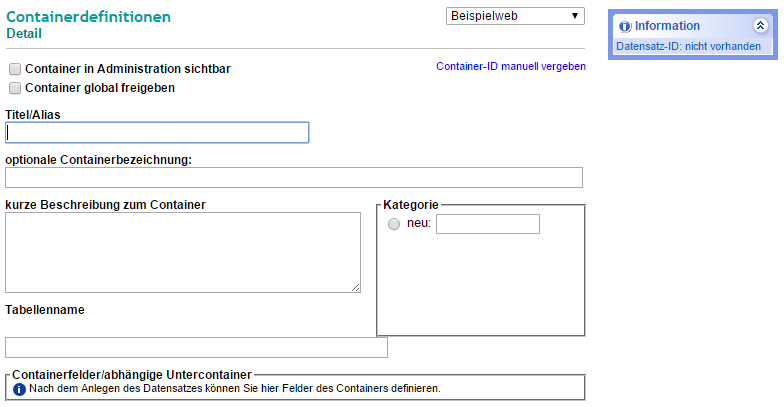
Über den Knopf wird ein neuer Container angelegt.
| | |
|--------------------------------------|---------------------------------------------------------------------------|
| Container in Administration sichtbar | Der Container taucht in der linken Navigationleiste unter "Container" auf. |
| Container globar freigeben | Wenn angehakt, können Sie auch von anderen Mandanten aus auf diesen Container zugreifen, ansonsten ist er nur innerhalb eines Mandanten für alle Projekte nutzbar. |
| Titel/Alias | Name des Containers, muß innerhalb eines Systems eindeutig sein |
| optionale Containerbezeichnung | |
| kurze Beschreibung | ebensolche |
| Tabellenname | wird automatisch generiert anhand des Titels, füllt sich nach der Speicherung, kann aber überschrieben werden |
| Kategorie | Bei vielen Containern empfiehlt es sich, diese in Kategorien einzuteilen. Die Namen können frei vergeben werden. |
Nachdem Sie diese Felder ausgefüllt haben, bitte speichern mit **/**
#### Containerfeld
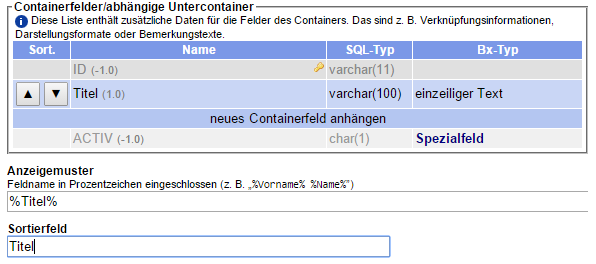
mit "neues Containerfeld anhängen" werden die benötigten Felder angelegt
#### Anzeigemuster
Anzeige in der Verwaltung, Pattern: %Feldname%
#### Sortierfeld
voreingestellte Sortierung in der Verwaltung. Standard: Reihenfolge der Erstellung (also nach ID)
### Anlegen der Felder
#### Feldposition
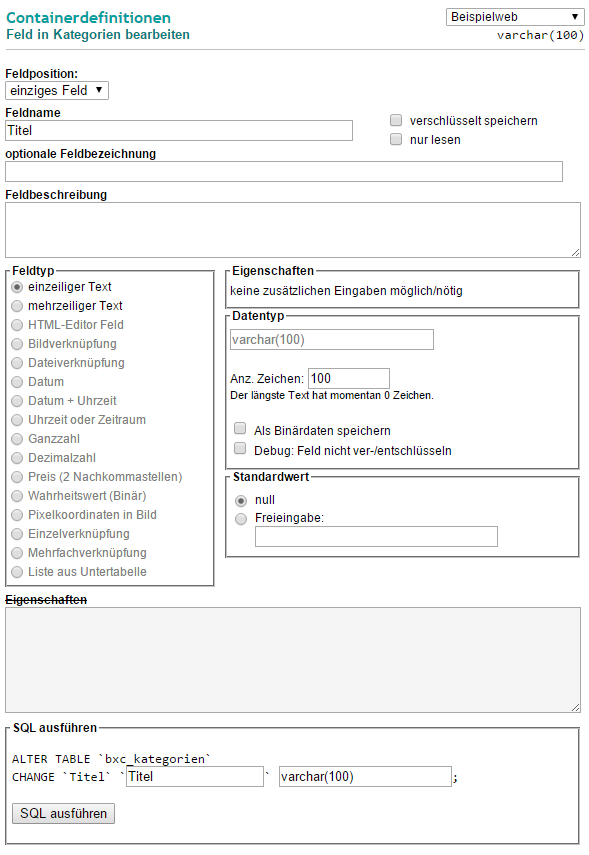
auswählbare Sortierreihenfolge
#### Feldname
#### optionale Feldbezeichnung
#### Feldbeschreibung
ebensolche
#### Feldtyp
Datentyp des Feldes, z.B. Text, Zahl o.ä.
#### Eigenschaften
#### SQL ausführen
### Feldtypen
#### einzeiliger Text
#### mehrzeiliger Text
#### HTML-Editor Feld
#### Bildverknüpfung
#### Dateiverknüpfung
#### Datum
#### Datum + Uhrzeit
#### Uhrzeit oder Zeitraum
#### Ganzzahl
#### Dezimalzahl
#### Preis (2 Nachkommastellen)
#### Wahrheitswert (Binär)
#### Pixelkoordinaten in Bild
Bei Vorlage einer entsprechenden Anwendung werden Koordinaten aus einer angeklickten Grafik in diese Textfelder geladen
#### Einzelverknüpfung
Bei einem Untercontainer legen Sie fest, dass **dessen** Definition in ihrer neuen Definition als Unterschleife verwandt wird. Bei einem Container *Ansprechpartner* könnten Sie so z.B. beliebig viele Adressen (definiert in einem Container *Adressen*) zuordnen. Diese Adressen werden dann in der Redaktion im entsprechenden Container - und nur in diesem - angelegt.
#### Mehrfachverknüpfung
Bei einer Einfachverknüpfung legen Sie fest, dass sie einen Datensatz aus einem anderen Container benutzen möchten. Die Pflege der Daten erfolgt im Gegensatz zum Untercontainer im verknüpften Container. Beispiel: Im Container Ansprechpartner gibt es eine Einzelverknüpfung zum Container Abteilung. So können Sie jedem Ansprechpartner genau eine Abteilung zuordnen (und bei der Ausgabe auf Webseiten nach diesem Kriterium filtern).
#### Liste aus Untertabelle
Manchmal machen sich Mehrfachverknüpfungen notwendig. Die Pflege der Daten erfolgt im Gegensatz zum Untercontainer im verknüpften Container. Beispiel: Sie haben einen Container Fachgebiete, dem Sie mehrere Sachgebiete zuordnen möchten. Dann wählen Sie diese Option.
# Mediendatenbank
Die Mediendatenbank umfasst alle Grafiken und Dokumente, die in den Projekten eines Mandanten **dynamisch** zugewiesen werden können. Das bedeutet, dass diese Grafiken oder Dokumente in allen Bereichen (einzelne Menüpunkte, Containerdatensätze) angewählt und entsprechend der genutzten Vorlage (Dokumentvorlage, Containerdefinition) genutzt werden können.
## Grafiken
### Galerieansicht
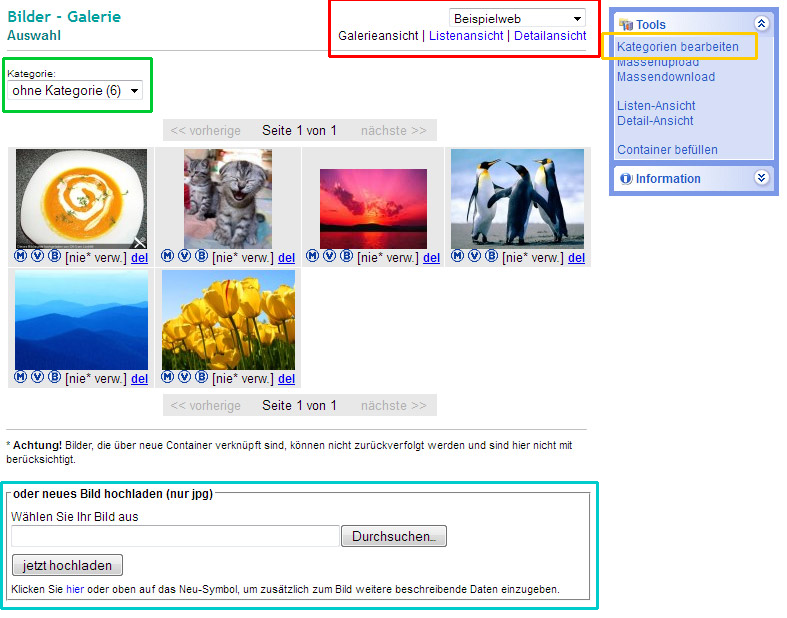
#### bisheriges Design
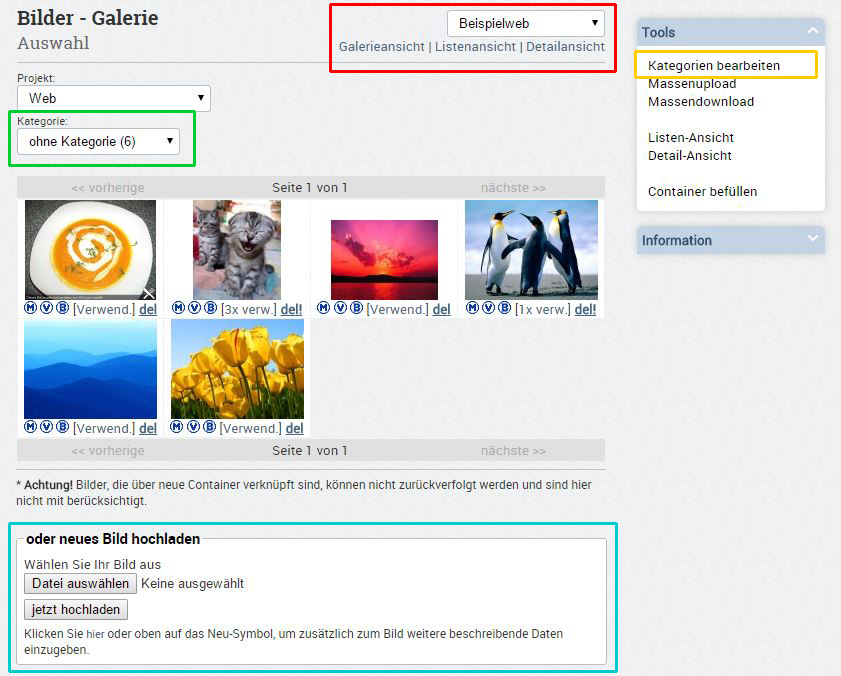
#### neues Design
#### Neues Bild hochladen
Hier erhalten Sie folgende Informationen und haben folgende Möglichkeiten:
- Titel der Galerie und Bezeichnung des Ansichtsmodus
- Auswahl des Ansichtsmodus (Galerie-, Liste-, Detailansicht) sowie Wechsel zwischen verschiedenen Projekten eines Mandanten über ein Auswahlfeld (nur vorhanden bei mehreren Projekten)
- Wechsel zu einer anderen Kategorie
- Toolbox mit verschiedenen Möglichkeiten je nach Ansichtsmodus
Der Supervisor verfügt hier zusätzlich über die Möglichkeit eines Massenuploades. Dabei wird eine gewählte ZIP-Datei, welche die gewünschten Grafiken enthält durch das System in der gewählten Kategorie entpackt.
- Grafikübersicht mit folgenden Informationen:
= Metadaten der Grafik (es öffnet sich ein Extrafenster) = Darstellung der Grafik in Originalgröße in einem neuen Fenster x-mal verwendet = Klicken Sie auf die Zahl (=Anzahl der Verwendungen) und Sie gelangen zu einer verlinkten Liste der Verwendungszwecke.
- Upload einer neuen Grafik: Aussuchen der Grafik von einem lokalen Datenträger durch Betätigung des Buttons "Durchsuchen". Realisierung des Uploads durch das Betätigen des Buttons "upload".
Falls Sie aus einem Menüpunkt heraus die Galerie aufgerufen haben, um z.B. eine im Menüpunkt verwendete Grafik auszutauschen, gelangen Sie nach Betätigung des Buttons "upload" direkt zurück zur Dateneingabe des Menüpunktes.
### Listenansicht
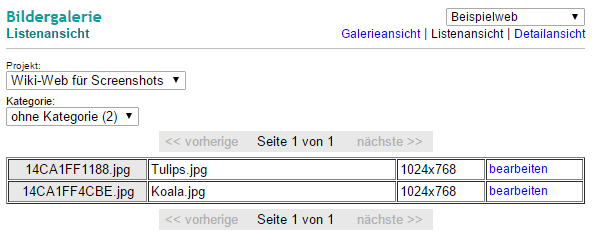
#### bisheriges Design
#### neues Design
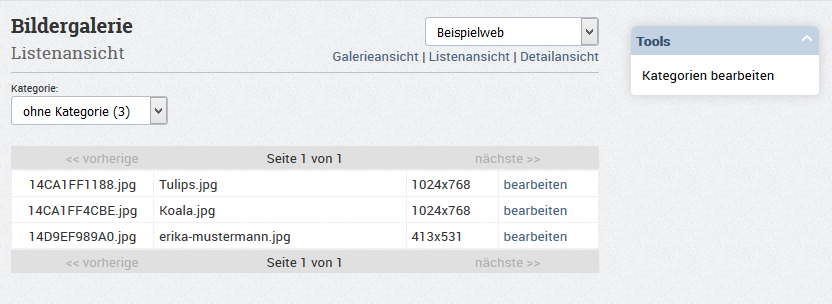
In der blätterbaren Listenansicht erhalten Sie überblicksweise folgende Informationen zu den einzelnen Grafiken:
- dynamisch generierte Bezeichnung zur Verwendung durch das CMS
- Originalname der Grafikdatei
- Originalgröße der Grafik
Mit dem Link "bearbeiten" wechseln Sie zur Bearbeitungsseite der Grafik. Auch hier können Sie in der Toolbox die Kategorien der Galerie bearbeiten.
### Detailansicht
#### bisheriges Design
#### neues Design
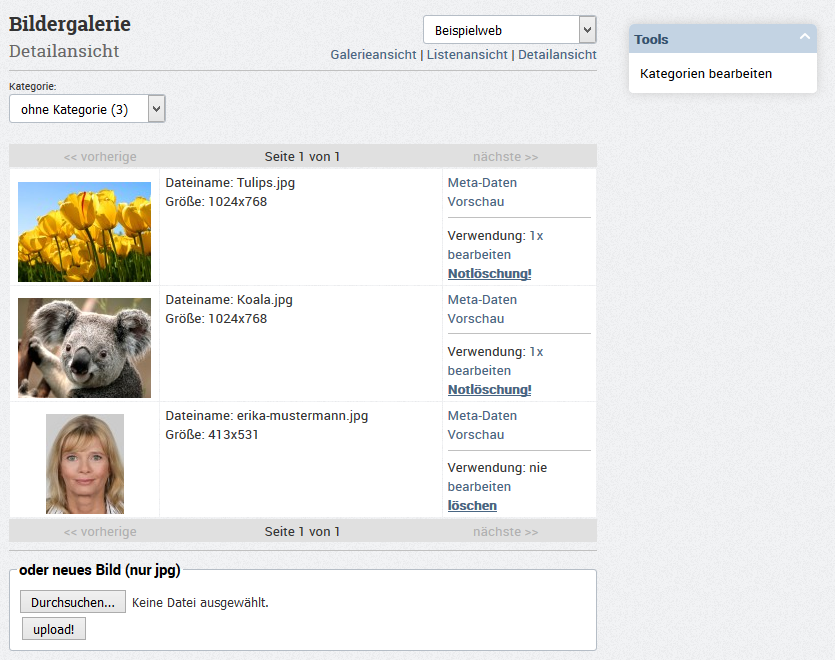
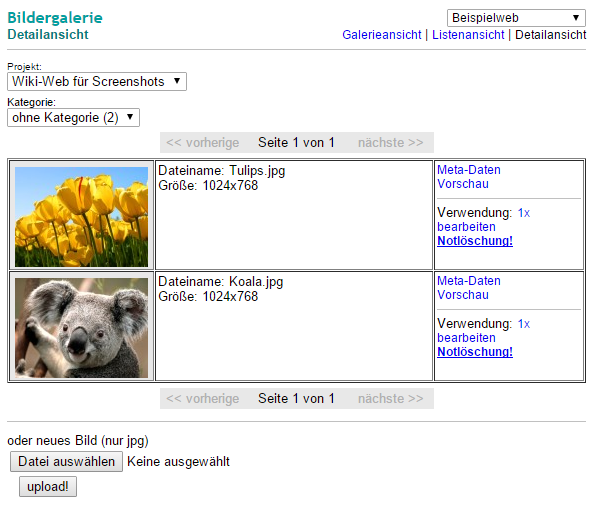
Eine andere Darstellung der Galerie finden Sie in der Detailansicht. Hier finden Sie ebenfalls zu jeder Grafik Links zu den Metadaten und der Vorschau in Originalgröße. Darüber hinaus erfahren Sie, wie oft die Grafik im Projekt verwendet wird und erhalten mit einem Klick auf die Zahl eine verlinkte Liste der einzelnen Verwendungen. Mit dem Link "bearbeiten" gelangen Sie zur Bearbeitungsseite für die Grafik. In der Toolbox haben Sie in dieser Ansicht die Möglichkeit, die Kategorien zu bearbeiten.
### Bearbeitenseite
#### bisheriges Design
#### neues Design
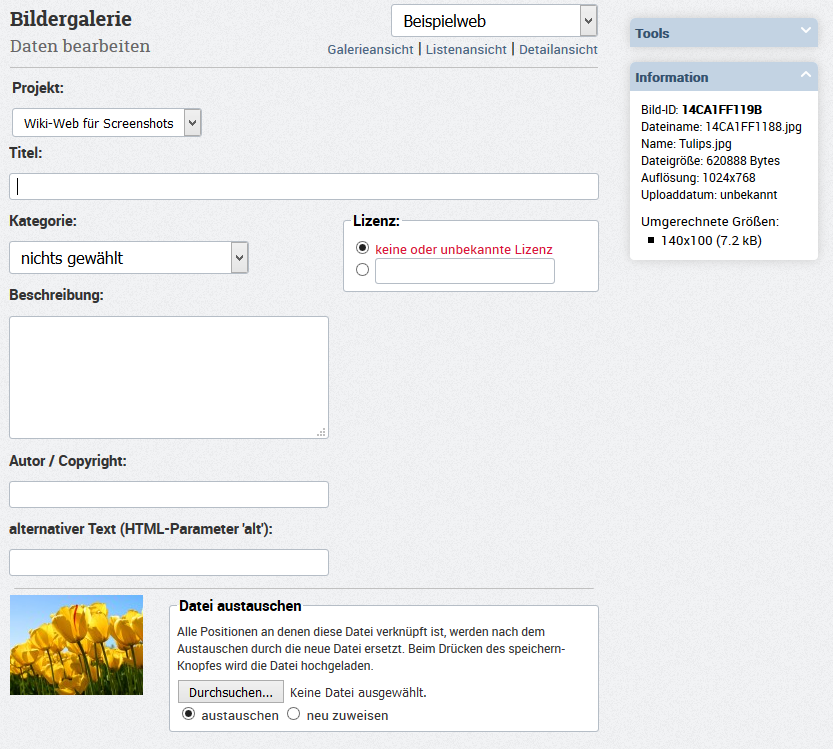
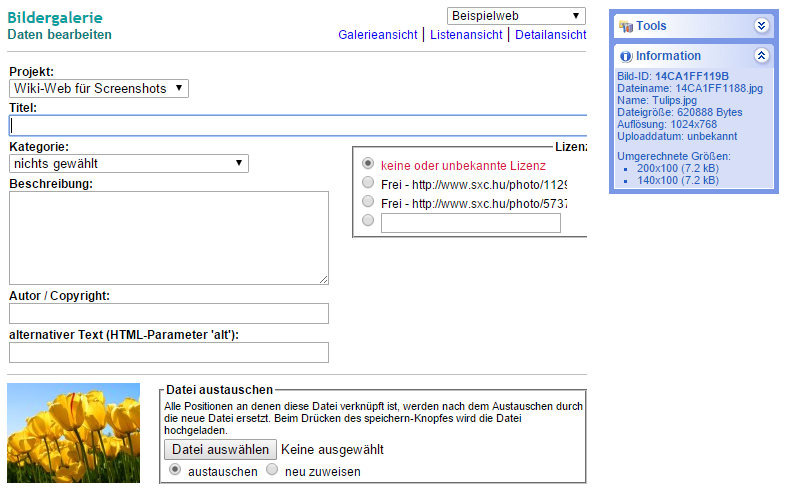
Auf dieser Seite können Sie weitere Informationen zur Grafik hinterlegen
Titel Vergeben Sie hier einen Titel für die Grafik zur Verwendung im System und ordnen Sie die Grafik einer vorhandenen Kategorie zu. Kategorie Wählen Sie hier eine Kategorie für die Grafik. Beschreibung Tragen Sie hier nähere Beschreibungen für die Grafik ein. Von besonderer Bedeutung für externe Suchmaschinen (z.B. Google) sind die beiden nächsten Einträge: Autor und alternativer Text. Insbesondere der letzte Eintrag ist wichtig für die Erfüllung der Anforderungen an barrierefreies Webdesign. Datei austauschen Mit dem Punkt "Datei austauschen" können Sie die vorhandene Grafik durch eine andere Grafik von einem lokalen Datenträger ersetzen. Achtung: Damit tauschen Sie die Grafik auch auf allen verwendeten Menüpunkten oder in anderen Verwendungszwecken, denen die ursprüngliche Grafik zugewiesen war.
### Kategorien
#### bisheriges Design
#### neues Design
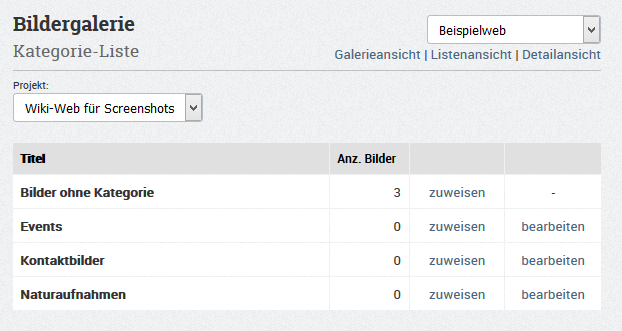
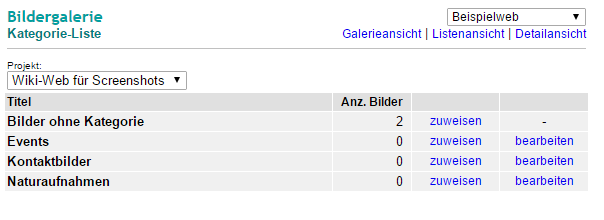
Alle Grafiken lassen sich in beliebig viele Kategorien (auf einer Ebene) sortieren. In einzelnen Ansichtsmodis haben Sie über die Toolbox die Möglichkeit, die Kategorien zu bearbeiten.
#### zuweisen
Bilder in den Kategorien zuweisen (s. u.)
#### bearbeiten
Dabei wechseln Sie auf eine Seite, in der Sie den Titel der Kategorie ändern und über den Button Speichern in der Symbolleiste speichern können. Alternativ können Sie hier auch mit dem Button Neuer Datensatz in der Symbolleiste eine neue Kategorie anlegen oder über den Button diesen Datensatz löschen in der Symbolleiste die gewählte Kategorie entfernen. Die der gelöschten Kategorie zugewiesenen Grafiken werden dann der Kategorie "ohne Kategorie" zugewiesen.
### Bilder in den Kategorien zuweisen
#### bisheriges Design
#### neues Design
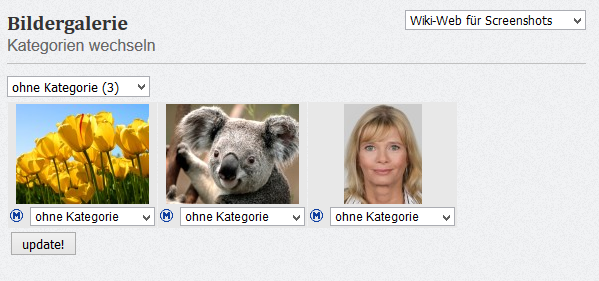
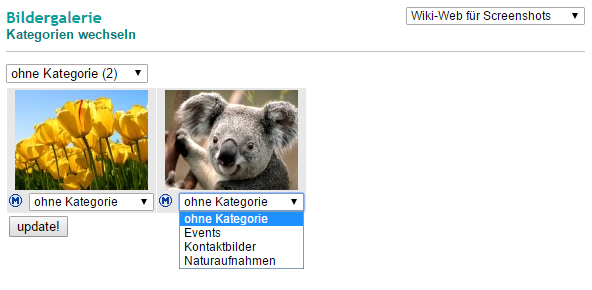
Hier sehen Sie alle Grafiken der gewählten Kategorie. Klappen Sie das Menü der gewünschten Grafiken auf und wählen Sie die Kategorie, in der die Grafik gespeichert werden soll. Nachdem Sie alle Zuweisungen getätigt haben, klicken Sie auf "update". Den Grafiken werden nun die neuen Kategorien zugewiesen.
### Massenupload
Durch dieses Modul können mehrere Bilder gleichzeitig zur Bildergalerie hinzugefügt werden.
Im ersten Schritt wird eine zip-Datei, welche die Bilder enthält, hochgeladen. Im zweiten Schritt können die Bilder ausgewählt werden, die verwendet werden sollen. Im dritten Schritt werden die Bilder entpackt und der Bildergalerie hinzugefügt.
## Dokumente
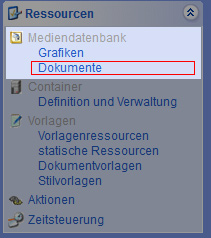
Hier können Sie Dokumente (PDF, Word, JPG, o.a.) zentral speichern und dann auf Seiten oder im Container verknüpfen. Somit braucht eine Datei nur einmal gespeichert werden, kann aber an mehreren unterschiedlichen Stellen eingebunden werden.
### Listenansicht
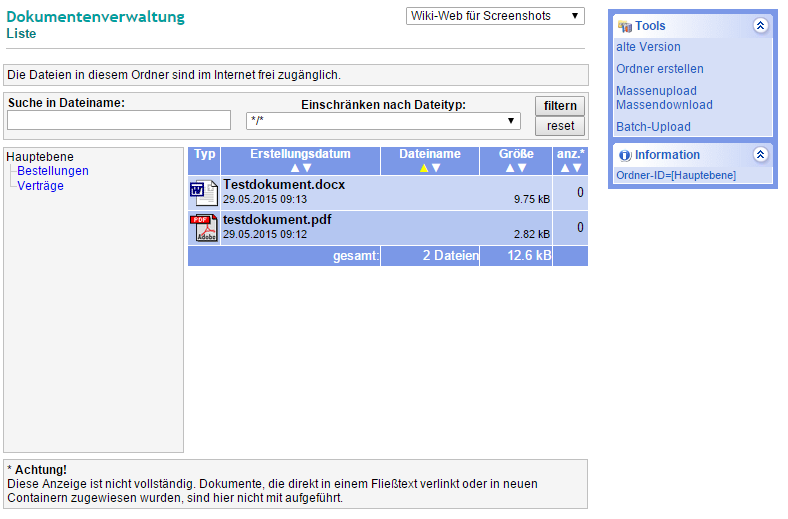
Hier können Sie nach verschiedenen Projekten und Mime-Typen filtern und zwischen Ordnern wechseln sowie diese anlegen bzw. bearbeiten (s.u.). Fahren Sie mit der Maus über die Zeile, in der das gewünschte Dokument steht. Die Hintergrundfarbe ändert sich und Sie können klicken, um auf die Bearbeitungsseite des Dokumentes zu gelangen (s.u.). Zu jedem Dokument finden Sie folgende Informationen: Originalname der Datei, Dateigröße, Erstellungsdatum (= Datum des Uploades in das CMS), Dokumententyp und Anzahl der Verwendungen im Projekt.
Sollten sich die Dokumente auf einem anderen Server befinden, ist der Hintergrund in einem Rot-Ton gehalten und einige Informationen sind nicht verfügbar.
### Ordner bearbeiten
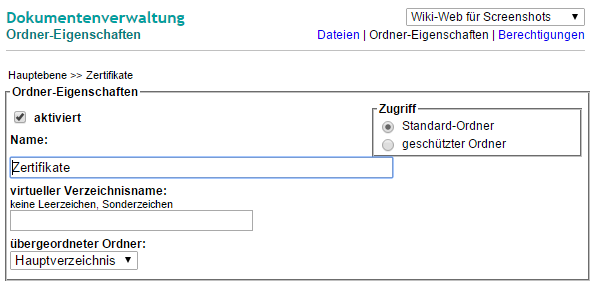
Mit einem Klick auf "bearbeiten" in der Ordneransicht der Übersichtsseite gelangen Sie auf die Bearbeitungsseite des Ordners. Hier verfügen Sie über folgende Möglichkeiten:
| | |
|-----|-----|
| aktiviert | Aktivieren Sie den Ordner, damit er in der Datenbank genutzt werden kann. |
| Name | Vergeben Sie einen aussagekräftigen Namen für den Ordner. |
| virtueller Verzeichnisname | Das CMS verwendet intern spezielle Bezeichnungen, die Sie bitte hier eintragen. Halten Sie sich dabei unbedingt an die aufgeführten Konventionen, verwenden Sie also nur Kleinbuchstaben und keine Leer- oder Sonderzeichen. |
| im Ordner | Hier können Sie festlegen, wo der Ordner in der Ordnerhierarchie platziert werden soll. Klicken Sie auf die Auswahlbox und Sie können in der vollständigen Liste den gewünschten übergeordneten Ordner auswählen. |
### Dokument bearbeiten
**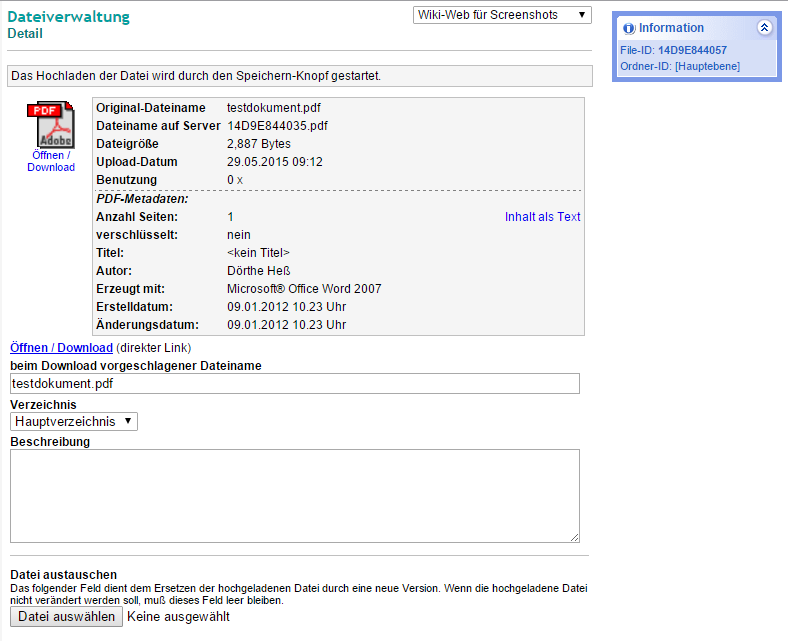**
Hier finden Sie z.B. Informationen wie Dateiname, Upload-Datum, Verwendungen und Links. Beim Download vorgeschlagener Dateiname und Beschreibung helfen, wenn Sie das Dokument veröffentlichen wollen. Es ist auch möglich die Datei in einen neuen Ordner zu verschieben oder sie komplett auszutauschen (wählen Sie dazu die neue Datei mittels "Durchsuchen" von einem lokalen Datenträger aus und Betätigen Sie den Button *Speichern*).
Tipp:
Es ist ratsam, bei PDF-Dokumenten immer einen aussagekräftigen Titel einzutragen, damit bei der Suche dieser angezeigt werden kann und der Crawler beim Indizieren der Seiten keinen Fehler bringt.
# Plugin Newsletter
Dieses Plugin ist zwar schon etwas älter, wird allerdings noch in vielen Projekten eingesetzt.
Bedienungsanleitung für Redakteure
Die Redakteure können Artikel, Rubriken und Abonnenten selbst anlegen und pflegen, aber das NL-Design ist doch etwas anspruchsvoller.
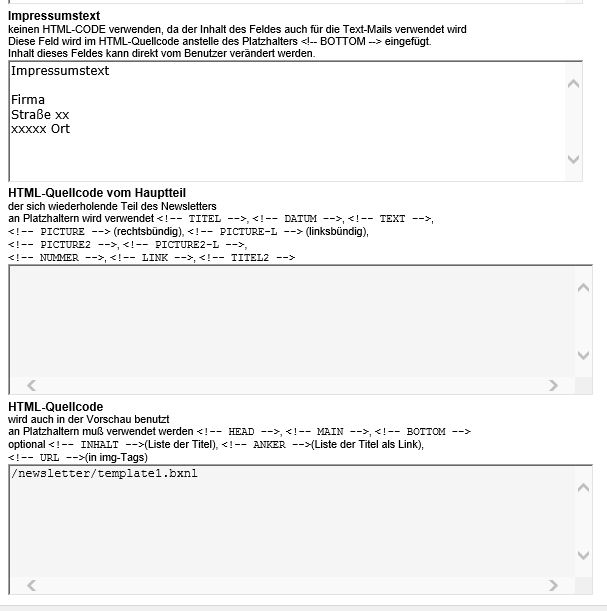
## Bisherige Methode mit Platzhaltern (wurde bei "HTML-Quellcode" eingefügt, siehe Bild unten)
**Quellcode vom Hauptteil**
```xml
|
|
|
```
**HTML-Quellcode**
```xml
```
Platzhalter für den Hauptteil, also der Teil, der den Artikel repräsentiert und sich wiederholt.
| Platzhalter | Feldname bei "Artikel bearbeiten" |
|-------------|----------------------------------|
| `` | Titel |
| `` | Datum |
| `` | Beitrag |
| ``
`` | (rechtsbündig) erstes Bild
(linksbündig) |
| ``
`` | (rechtsbündig) zweites Bild
(rechtsbündig) |
| `` | Nummer des Artikels, zum Bau einer Sprungmarke |
| `` | baut aus den Feldern "Link-Text" und "Link" einen Link zusammen |
| `` | "Bildunterschrift / 2.Titel" - kann für genau diese Zwecke verwendet werden |
Platzhalter für den Seiten-Quellcode (der Teil für die Artikel wird gesondert behandelt)
| Platzhalter
| Feldname |
|-------------|---------|
| `` | Kopftext (bei "Versand"/"Kopftext" oder beim Design) |
| `` | an dieser Stelle wird der Quelltext des Hauptteils eingefügt, der separat definiert wird (siehe oben) |
| `` | Impressumstext (bei "Versand"/"Kopftext" oder beim Design) |
| `` | Liste der Artikel ohne Link |
| `` | generiert eine Liste der Artikel aus den Titeln, Sprungmarke wird an den Titel im Artikel gepappt |
| `` | |
| `` | in Verbindung mit Email zum Abmelden (Weiterleitung auf Abmelde-Action, Übergabe der Werte aboid und email |
| `` | siehe oben |
| `` | um Rubriken zu ändern, beim Klick drauf kommt man auf die Website und ist gleich angemeldet und kann die Rubriken ändern. |
Dort kann jetzt auch ein Pfad zu einem HTML-Design mit Tags angegeben werden:
## 
## Neue Methode mit Tags
Anstelle der Platzhalter kann auch ein Design angegeben werden, in dem Tags anstelle der Platzhalter eingesetzt werden können.
```xml
...
...
...
User nicht in RubrikX
```
```xml
```
Die folgenden Platzhalter sind zusätzlich im Emailtext (der Optin-Email) verfügbar:
| | |
|-----|-----|
| `` | eine mehrzeilige Liste der gebuchten Rubriken mit Anstrich davor |
| `` | das Passwort (mittlerweile unüblich und meist nicht mehr vergeben) |
| `[[aboid]]` | Die Datensatz-ID der Abonnenten (für das Abo-aktivieren-Action) |
| `[[activateid]]` | ein verschlüsselt aussehender Wert für das Abo-aktivieren-Action (enthält Email-Adresse und aboid) |
## Test-Beispiel
```xml
[[begin-liste[
#
D=""
T=""
Bildtitel={
}
URL=[
]
]ende-liste]]
```
# Vorlagen
Unter Vorlagen werden alle Daten (Grafiken, Dateien, Scripte u.a.) verstanden, die nicht dynamisch in Bestandteile des CMS integriert werden, sondern vielmehr die Grundlage für Gestaltung und Funktionalität z.B. einer Webseite bilden. Dazu gehören:
## Dokumentvorlagen
Dokumentvorlagen sind im Prinzip das Herzstück des CMS. Sie bilden die Grundlage für die Gestaltung eines Webauftrittes und seiner Menüpunkte. An diesen führen sie dynamische Inhalte (Texte, Bilder, Dateien) mit festen Bestandteilen (Vorlagenressourcen) und Inhalten von Containern zusammen. Sie greifen auf Stilvorlagen zurück und realisieren somit ein CI-gerechtes Erscheinungsbild. Im Zusammenwirken mit den Aktionen an einem Menüpunkt bewirken Sie außerdem die Realisierung erforderlicher Funktionalitäten. Darüber hinaus realisieren sie ebenfalls die Bearbeitungsmöglichkeiten im Arbeitsbereich der Administration - ist z.B. auf der Webseite das Erscheinen eines Bildes und eines Textes gewünscht, werden im Administrationsbereich entsprechende Eingabemöglichkeiten geschaffen.
### Übersichtsseite
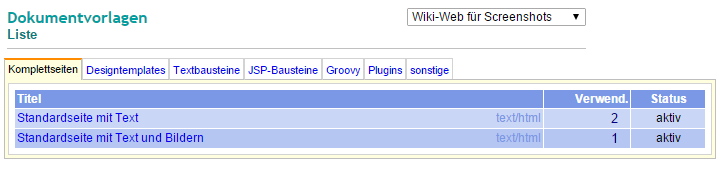
Dokumentvorlagen sind in folgende Typen unterteilt:
| Typ
| Beschreibung |
|---------------|----------------------------------------------------------------------|
| Komplettseiten | vollständige (HTML-)Seiten für den Gebrauch vor allem in Menüpunkten |
| Designtemplates | Dokumentvorlagen für die Ausgabegestaltung von Containerinhalten (Formatzuweisung) |
| Textbausteine | "Codeschnippsel" zur Verwendung in Komplettseiten
Beispiel: Es gibt einen Textbaustein Navigation, welcher in allen Komplettseiten verwendet, aber nur hier einmalig angelegt und gepflegt wird. Machen sich Änderungen notwendig, muss nur an dieser einen Stelle eingegriffen werden.
Tipp: Überlegen Sie beim Aufbau der einzelnen Seiten Ihres Projektes genau, welche Inhalte (z.B. Banner oben, Navigation, Links, Impressum unten usw.) auf allen Seiten identisch sind. Diese Bestandteile sind geborene Kandidaten für Textbausteine. |
| JSP-Bausteine | |
| Groovy | |
| Plugins | |
| sonstige | ein weiterer Typ zur Ablage von Dokumentvorlagen |
### Bearbeitungsseite
Hier speichern Sie den Quelltext (z.B. HTML-Template) der Dokumentvorlage und nehmen weitere Einstellungen vor. Diese sind im einzelnen:
- Aktivieren/Deaktivieren der Dokumentvorlage (eine deaktivierte Dokumentvorlage kann keinem Menüpunkt zugewiesen werden)
- Titel der Dokumentvorlage
- Beschreibung zur Dokumentvorlage - erscheint als Hinweistext auf der Übersichtsseite
- Sicherungen: Das System speichert verschiedene Versionen der Dokumentvorlage. Diese können Sie auswählen.
- Fahren Sie mit der Maus über den Schriftzug *Sicherungen*. Ein Kontextmenü erscheint, dass Ihnen alle vorhandenen Versionen (Datum, Bearbeiter) auflistet.
- Klicken Sie auf das Datum der gewünschten Vorlage und betätigen Sie anschließend den Button *Speichern* in der Symbolleiste. Die gewählte Version ist nun übernommen.
- Jede Dokumentvorlage verwendet eine [Stilvorlage](#bkmrk-stilvorlagen) (Stylesheet), die z.B. Schriftgröße, Hintergrundfarbe, Überschriften-Formatierungen usw. definiert. Hier suchen Sie eine vorhandene Stilvorlage aus.
- Jede Dokumentvorlage können Sie einer bestehenden Kategorie innerhalb des gewählten Typs zuordnen oder in einer neuen Kategorie abspeichern. Schreiben Sie dazu den Titel der neuen Kategorie in das dafür vorgesehen Feld, klicken Sie auf den Radiobutton vor diesem Feld und anschließend auf den Button *Speichern*.
- Im Feld Quelltext können Sie ein extern gespeichertes Template integrieren und bearbeiten.
- Für den Quelltext stehen Ihnen zwei Ansichtsmodi zur Verfügung:
Überblick Sie gelangen auf eine Seite, auf der die im Quelltext vorhandenen Platzhalter des CMS (bx:Tags) farblich markiert sind. Änderungen am Quelltext können Sie in dieser Ansicht nicht vornehmen. Demo Anhand zufällig generierter Inhalte bietet Ihnen das System einen eingeschränkten Blick auf das ungefähre Aussehen einer Webseite, die die Dokumentvorlage verwendet.
- In der Toolbox stehen Ihnen folgende Möglichkeiten zur Verfügung:
Verwendung Verlinkte Listung aller Menüpunkte, die die Dokmentvorlage verwenden. neu als Kopie Es wird eine komplette Kopie der Dokumentvorlage angelegt. Sie müssen nur noch den Titel ändern, alle anderen Einträge sind identisch.
Auch hier können Sie über die entsprechenden Buttons in der Symbolleiste eine neue Dokumentvorlage erstellen bzw. die vorhandene löschen.
Das Löschen der Dokumentvorlage hat zur Folge, dass Menüpunkte, die diese Dokumentvorlage verwenden, in der Administration redaktionell nicht mehr bearbeitet werden können und im Webauftritt Fehlermeldungen verursachen.
### Volltextsuche in Dokumentvorlagen
Ab Version 2.4 ist es möglich, eine Volltextsuche über alle Dokumentvorlagen durchzuführen. Dabei werden diese nach der eingegebenen Zeichenkette durchsucht. Das Eingabefeld steht in der Toolbox zur Verfügung. Die passenden Dokumentvorlagen werden daraufhin unter dem Eingabefeld verlinkt aufgelistet.
## Statische Ressourcen
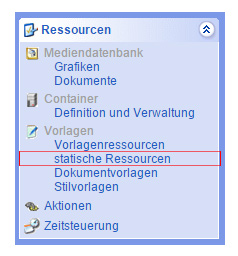
Der Punkt "statische Ressource" ersetzt den Punkt Vorlagenressourcen. Wie im Explorer können hier Ordner angelegt werden.
zweifache F-Tastenbelegung, Umschaltung mit "Strg"-Taste (Fokus muß auf dieser Seite sein)
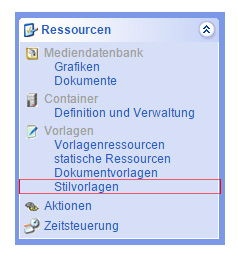
## Stilvorlagen
Stilvorlagen realisieren den Ausgabestil von [Dokumentvorlagen](#bkmrk-dokumentvorlagen). Für Webseiten bedeutet dies, dass eine CSS-Datei (Stilvorlage) einem HTML-Template (Dokumentvorlage) mitteilt, welche Formatierungen für Schriften, Grafiken, Eingabefelder usw. verwendet werden sollen.
### Übersichtsseite
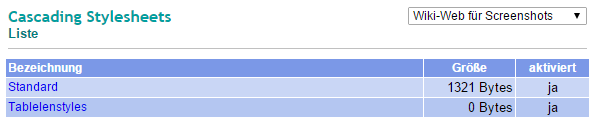
Sie sehen eine Listenform aller vorhanden Stilvorlagen, die den einzelnen Dokumentvorlagen zugeordnet werden können. An Informationen werden Ihnen die Bezeichnung der Stilvorlage, deren Größe in Bytes und der Status angezeigt. Inaktive Stilvorlagen können nicht verwendet werden. Die entsprechenden Einstellungen nehmen Sie auf der Bearbeitungsseite vor, die Sie durch einen Klick auf die Bezeichnung der gewünschten Stilvorlage erreichen.
### Bearbeitungsseite
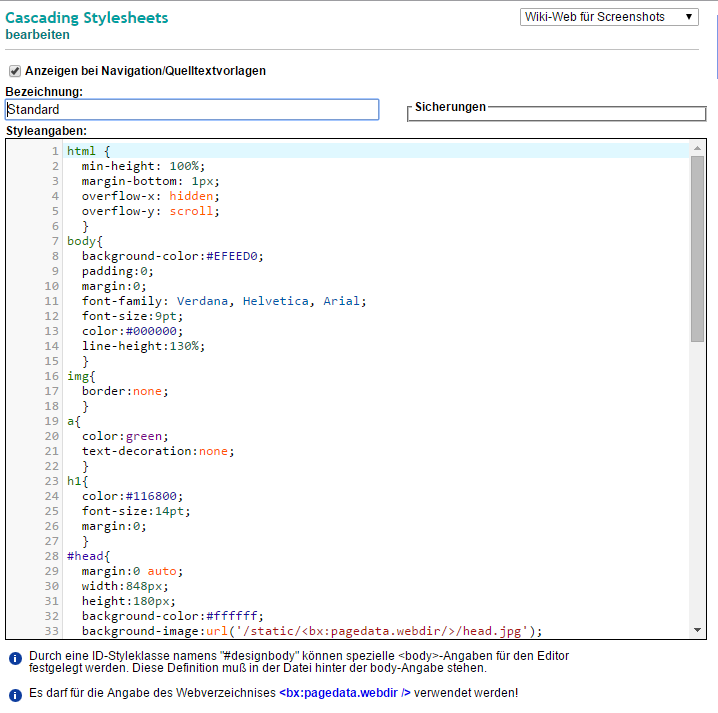
Auf der Bearbeitungsseite können Sie folgende Einstellungen vornehmen:
- Anzeigen bei Navigation/Quelltextvorlagen: Diese Stilvorlage kann, sofern das Kontrollkästchen aktiviert ist, auf der Bearbeitungsseite einer Dokumentvorlage dieser zugewiesen werden.
- eine aussagekräftige Bezeichnung für die Stilvorlage vergeben
- den Quelltext Ihrer Stilvorlage ändern
- In der Toolbox können Sie die Stilvorlage als CSS-Datei downloaden.
## Vorlagenressourcen
Vorlagenressourcen sind Dateien, die direkt aus Dokumentvorlagen angesprochen und nicht einem Menüpunkt dynamisch zugewiesen werden. Daher werden diese Vorlagenressourcen auch als "statisch" bezeichnet.
Zur Speicherung der statischen Quellen sollte "Vorlagenressourcen" nicht mehr verwendet werden, sondern stattdessen "statische Ressourcen".
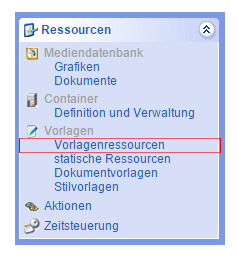
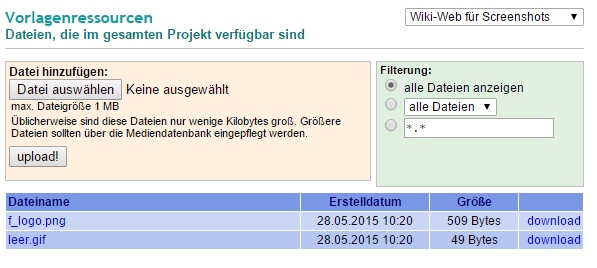
Wählen Sie eine Datei von Ihrem lokalen Datenträger und speichern Sie diese in den Vorlagenressourcen durch Betätigung des Buttons "upload". Welche Dateitypen das CMS verwenden kann, entnehmen Sie bitte der Liste. Es besteht weiterhin die Möglichkeit, alle Dateien in den Vorlagenressourcen als ZIP-Datei zu exportieren. Klicken Sie auf den entsprechenden Link und Sie werden nach Abschluss des Komprimierungsvorganges zum Speichern der generierten Datei aufgefordert. In der unteren Liste werden Ihnen alle vorhandenen Dateien mit Originalname, Erstelldatum (= Datum des Uploads in das CMS) und Dateigröße präsentiert. Mit einem Klick auf "bearbeiten" können Sie verschiedene Details der Datei editieren:
- Originalname ändern
- (bei Bildern) Vorschaubild auf dieser Seite anzeigen? wenn ja wie groß?
- (bei Textdateien) Inhalt der Datei ändern
Mit einem Klick auf  *Datensatz löschen* können Sie die gerade ausgewählte Datei aus dem System entfernen.
Verwenden Sie diese Datei (z.B. in einer Dokumentvorlage) führt das Entfernen der Datei zu Fehlern auf der Webseite!
# Zeitsteuerung
Mit der Zeitsteuerung kann man bestimmte Abläufe zeitlich steuern. Bisher wurde ein einfacher Timer benutzt, mit dem Start- und Endzeit und die Intervalle einstellen konnte. Ab Version 2.6.1. ist ein neuer Timer eingebunden, mit dem dann auch solche Zeiten wie z.B. "jeden Freitag um neun Uhr" oder "jeden Wochentag um 9.30 Uhr" oder sogar "alle 5 Minuten zwischen 9.00 und 10.00 Uhr an jedem Montag, Mittwoch und Freitag im Januar" möglich sind.
## ab Version 2.6.1 - Cron Trigger
Cron Trigger sind oft besser geeignet als SimpleTrigger, wenn man zu wiederkehrenden Zeiten Jobs starten will, im Gegensatz zu exakt angegebenen Zeitintervallen beim Simple Trigger. Mit dem Cron Trigger kann man Startzeiten festlegen wie z.B. "jeden Freitag um neun Uhr" oder "jeden Wochentag um 9.30 Uhr" oder sogar "alle 5 Minuten zwischen 9.00 und 10.00 Uhr an jedem Montag, Mittwoch und Freitag im Januar". Der Cron Trigger hat aber auch analog dem Simple Trigger eine Startzeit und Endzeit, die den Einsatz des Triggers steuert.
### Mode
| Modus | Bedeutung |
|-------|-----------|
| Ausführlich | Zeiträume werden über bestimmte Felder ausgewählt |
| Expert | Zeiträume werden mit Cron-Expressions im Feld "Cron-Trigger" angegeben |
### Stunde
*Innerhalb welcher Stunde(n)?*
**Auswahl:**
| Option | Bedeutung |
|--------|-----------|
| jede | innerhalb jeder Stunde |
| Zahl auswählen | innerhalb der ausgewählten Stunde, z.B. 0 → von 0:00 bis 0:59 |
| zyklisch | alle 2, 4, … Stunden starten (für je eine Stunde) |
| Eingabe | spezielle Angaben mit Cron-Expressions |
**Werte (Cron-Expression):**
| Zeichen | Bedeutung |
|---------|-----------|
| `*` | wie Auswahl "jede" |
| `0` … `23` | wie "Zahl auswählen" |
| `,` | mehrere Stunden, z.B. `3,7,10`: Stunde 3, 7 und 10 |
| `-` | Zeitraum, z.B. `10-20`: ab Stunde 10 bis einschließlich 20 |
| `/` | Inkremente, z.B. `0/2`: Start Stunde 0, alle 2 Stunden; `3/3`: Start Stunde 3, alle 3 Stunden |
### Minute
*Zu welcher Minute innerhalb der Stunden bzw. alle wie viele Minuten innerhalb der Stunden?*
**Auswahl:**
| Option | Bedeutung |
|--------|-----------|
| jede | startet jede Minute innerhalb der Stunde |
| Zahl auswählen | z.B. Start zur Minute 15 innerhalb der Stunde |
| zyklisch | alle 2, 5, … Minuten starten |
| Eingabe | spezielle Angaben mit Cron-Expressions |
**Werte (Cron-Expression):**
| Zeichen | Bedeutung |
|---------|-----------|
| `*` | wie Auswahl "jede" |
| `0` … `59` | wie "Zahl auswählen" |
| `/` | Inkremente, z.B. `0/10`: Start Minute 0, alle 10 Minuten; `30/2`: Start Minute 30, alle 2 Minuten |
| `,` | mehrere Werte, z.B. `2,20,45`: Minute 2, 20 und 45 |
| `-` | Zeitraum, z.B. `10-20`: ab Minute 10 bis Minute 20, jede Minute |
### Tag
*Innerhalb welchen Tages im Monat?*
**Auswahl:**
| Option | Bedeutung |
|--------|-----------|
| jeden | innerhalb jeden Tages im Monat |
| Zahl auswählen | innerhalb des ausgewählten Tages im Monat |
| Eingabe | spezielle Angaben mit Cron-Expressions |
**Werte (Cron-Expression):**
| Zeichen
| Bedeutung |
|---------|-----------|
| `*` | wie Auswahl "jeden" |
| `1` … `31` | wie "Zahl auswählen" |
| `,` | mehrere Tage, z.B. `13,14,19`: 13., 14. und 19. Tag im Monat |
| `-` | Zeitraum, z.B. `5-10`: 5. bis einschließlich 10. Tag im Monat |
| `/` | Inkremente, z.B. `1/4`: Start Tag 1, alle 4 Tage; `3/3`: Start Tag 3, alle 3 Tage |
| `L` | letzter Tag im Monat (egal ob 28., 30. oder 31.), z.B. `L-2`: vorvorletzter Tag im Monat |
| `W` | nächster Wochentag zum angegebenen Tag, z.B. `13W`: ist der 13. ein Samstag → Freitag, ist er ein Sonntag → Montag |
| `?` | kein spezieller Wert (Platzhalter) |
### Monat
*Innerhalb welchen Monats?*
**Auswahl:**
| Option | Bedeutung |
|--------|-----------|
| jeden | jeden Monat |
| Zahl auswählen | in welchem Monat aktiv? |
| Eingabe | spezielle Angaben mit Cron-Expressions |
**Werte (Cron-Expression):**
| Zeichen | Bedeutung |
|---------|-----------|
| `*` | wie Auswahl "jeden" |
| `1` … `12` bzw. `JAN` … `DEC` | wie Auswahl einer Zahl |
| `,` | mehrere Werte, z.B. `FEB,OCT`: Februar und Oktober |
### Wochentag
*Innerhalb welchen Wochentages?*
**Auswahl:**
| Option | Bedeutung |
|--------|-----------|
| jeden | Timer startet täglich |
| Mo–Fr | Timer startet innerhalb dieses Tages |
| Eingabe | spezielle Angaben mit Cron-Expressions |
**Werte (Cron-Expression):**
| Zeichen
| Bedeutung |
|---------|-----------|
| `*` | wie Auswahl "jeden" |
| `1` … `7` bzw. `SUN` … `SAT` | wie "Zahl auswählen" (1 = Sonntag) |
| `,` | mehrere Wochentage, z.B. `MON,FRI`: montags und freitags |
| `-` | Zeitraum, z.B. `MON-FRI`: "wochentags" |
| `L` | allein: letzter Tag (Sonnabend); mit Wochentagszahl: letzter x-Tag im Monat, z.B. `6L`: letzter Freitag im Monat |
| `?` | kein spezieller Wert (Platzhalter) |
| `/` | Inkremente, z.B. `1/2`: alle zwei (Wochen-)Tage mit Start am Sonntag |
| `#` | der wievielte Wochentag im Monat, z.B. `2#1`: erster Montag im Monat (auch `MON#1`) |
### Jahr
*Innerhalb welchen Jahres?*
**Auswahl:**
| Option | Bedeutung |
|--------|-----------|
| jedes | in jedem Jahr |
| Eingabe | individuelle Jahre angeben |
### Wechselwirkungen
#### Wochentag und Tag
z.B. Wochentag "Mo" und Tag "4": jeden Montag, der ein 4. des Monats ist (Monat muss dann auf "jeder" stehen)
#### Monat und Tag
z.B. Monat "jeden" und Tag "31": an jedem 31. des Monats — also nur in Monaten mit 31 Tagen (Tag: "jeder")
#### Monat, Tag und Wochentag
z.B. Monat "9", Wochentag "Fr" und Tag "13": startet nur, wenn der September einen Freitag den 13. hat
Das Ganze lässt sich noch mit dem Jahr koppeln, ist aber m.E. nicht sinnvoll.
### Aktion
Auswahl eines Timer-Actions (siehe unten unter "aktuelle Timerklassen").
### Steuerparameter
siehe unten unter "aktuelle Timerklassen" unter der jeweiligen Klasse
### Cron-Expressions
Cron-Expressions werden verwendet, um eine Instanz eines Cron-Triggers zu konfigurieren. Sie sind Strings aus 7 Einzelwerten, die die individuellen Einzelheiten des Ablaufplans beschreiben. Die Werte werden mit Leerzeichen getrennt und repräsentieren:
```text
0 0 5 * * ? *
┬ ┬ ┬ ┬ ┬ ┬ ┬
│ │ │ │ │ │ └── Jahr (optional)
│ │ │ │ │ └──── Wochentag (1-7) (Sonntag=1)
│ │ │ │ └────── Monat (1-12)
│ │ │ └──────── Tag (1-31)
│ │ └────────── Stunde (0-23)
│ └──────────── Minute (0-59)
└────────────── Sekunde (0-59, meist 0)
```
Die zu verwendenden Werte stehen oben unter dem jeweiligen Feld (Tag, Monat usw.).
**Beispiele:**
| Expression
| Bedeutung |
|------------|-----------|
| `0 0 12 ? * WED` | jeden Mittwoch um 12:00 Uhr |
| `0 0/5 * * * ?` | alle 5 Minuten (beginnend mit Minute 0) |
| `0 30 10-13 ? * WED,FRI` | um 10:30, 11:30, 12:30 und 13:30, jeden Mittwoch und Freitag |
| `0 0/30 8-9 5,20 * ?` | halbstündlich zwischen 8 und 10 Uhr am 5. und 20. jeden Monats (8:00, 8:30, 9:00, 9:30 — aber nicht 10:00) |
Manche Startzeiten sind zu komplex für einen einzigen Ausdruck, z.B. alle 5 Minuten zwischen 9:00 und 10:00 Uhr *und* alle 20 Minuten zwischen 1:00 und 10:00 Uhr. Das lässt sich nur mit zwei Timern abbilden.
## in alten Versionen
### TimerTaskKlassen
#### veraltet (nicht mehr benutzen)
- `com.batix.timer.ContainerDeActivatorTask` (aktiviert/deeaktiviert alte Containerdatensätze wenn Datum herangekommen ist)
- `com.batix.timer.ContainerRemoveTask` (löscht alte Containerdatensätze wenn Datum herangekommen ist)
- `com.batix.timer.DetailDeactivatorTask` (bx:schleife deaktiviert einzelne Schleifen-Datensätze)
- `com.batix.timer.NavDeActivatorTask` (aktiviert/deeaktiviert Navigationspunkte zu bestimmten Zeitpunkt)
- `com.batix.timer.NewsArchiver` (altes Newssmodul; verschiebt alte News ins Archiv)
#### aktuelle Timerklassen
##### `com.batix.timer.ContainerImportTimer`
aktualisiert einen neuen Container mit Daten von einem anderen System
**Steuerparameter:**
| Parameter | Beschreibung |
|-----------|--------------|
| `container-id=125DA0FBA30` | Container intern |
| `extern-id=10EA47412E6` | Container extern |
| `extern-host=https://www.externer-server.de` | Hostname des externen Systems |
| `img-kat=125A1311768` | Bildergaleriekategorie für importierte Bilder |
| `doc-kat=125A2CE1376` | Bildergalerieordner für importierte Dokumente |
| `flag=html` | Editorfelder mit importieren |
---
##### `com.batix.timer.UserReactivation`
aktiviert gesperrte User, wenn sie 3x falsches Passwort eingegeben hatten
---
##### `com.batix.timer.VisitorStatTimer`
verkürzt Userstatistik
**Steuerparameter:**
| Parameter | Beschreibung |
|-----------|--------------|
| `days-to-keep=60` | |
---
##### `com.batix.timer.URLConnectionTimer`
ruft URL auf (für gewöhnlich ein Action)
**Steuerparameter:**
| Parameter | Beschreibung |
|-----------|--------------|
| `url=http://www.dein-web.de/aktionen/testaktion.act` | ruft ein Aktion auf |
| `max-redirects=30` | Anzahl der Redirekts (optional) |
---
##### `com.batix.search.CrawlerTask`
Keywords: Web indizieren, Indizierung, Crawler
**Steuerparameter:**
| Parameter | Beschreibung |
|-----------|--------------|
| `sleeptime=500` | |
| `report-to=Email-Adresse` | liefert einen Report über die Seiten, die beim indizieren 404 zurückgeliefert haben, an die angegebene E-Mail-Adresse, ab 2.6.1 RC15 |
| `report-from=Absender-Adresse` | wenn report-from fehlt, wird noreply@batix.info verwendet |
Um auch Actions zu indizieren (z.B. Weiterleitungen usw. - wenn man sicher ist, daß nix gelöscht wird) kann man im Action in die Metadaten accept-crawler=true eintragen.
 NEWSLETTER