# Eigenschaften
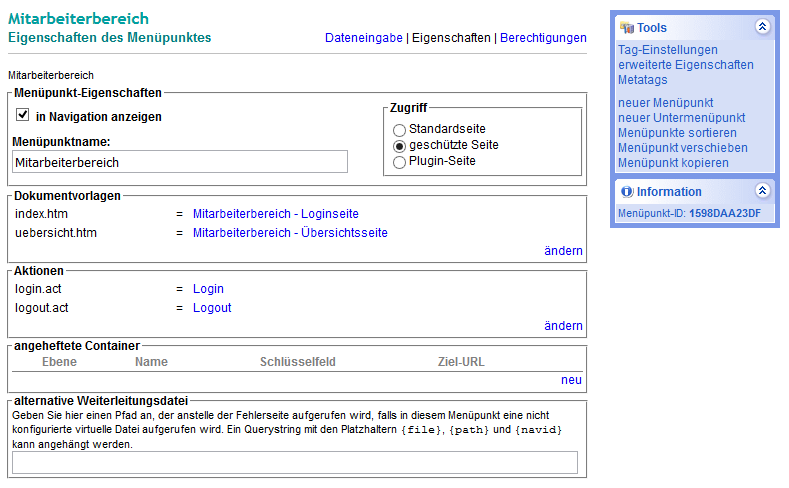
In diesem Anzeigemodus nehmen Sie grundlegende Einstellungen des Menüpunktes vor und haben über die Toolbox weitere Möglichkeiten für assistentengesteuerte Aktionen.
**Classic Design:**
**Modern Design:**
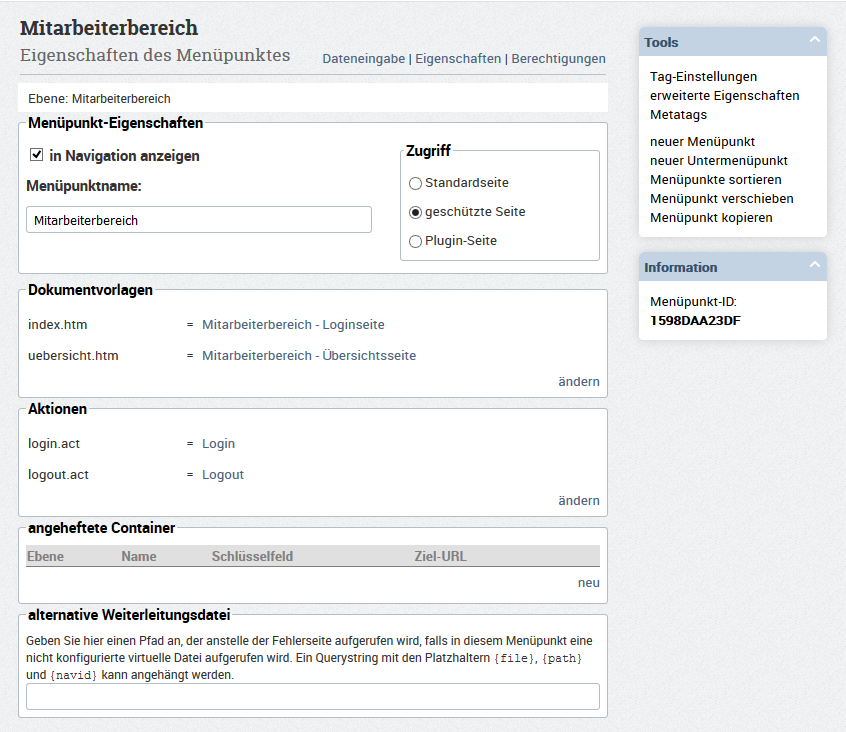
Neben dem Seitentitel und einem PositionTracker finden sich noch:
**In der Navigation anzeigen**
Häkchen gesetzt: Menüpunkt wird auf Website angezeigt
Häkchen nicht gesetzt: Menüpunkt wird nicht angezeigt und in der Administration ausgegraut
**Menüpunktname**
Name des Menüpunktes, wie er auf der Website angezeigt werden soll
**Zugriff**
Standardseite - uneingeschränkt sichtbar
geschützte Seite - nur nach Eingabe von Login-Daten sichtbar (Intranet)
Plugin-Seite - Seiten nur in der Administration sichtbar (z.B. Newsletter-Seiten)
## **Dokumentvorlagen**
Zuordnung beliebig vieler Dokumentvorlagen zu einem Menüpunkt. Dabei agiert der Menüpunkt gewissermaßen als Ordner. Es können weitere Dateien (z.B. liste.htm, detail.htm) angelegt werden. Mit einem Klick auf die verlinkte Bezeichnung einer Dokumentvorlage können Sie diese direkt bearbeiten. Um zugewiesene Dokumentvorlagen zu ändern, löschen oder hinzuzufügen klicken Sie bitte auf "**ändern**". Sie gelangen zu einer Seite, auf der Sie im rechten Bereich den in den Dokumentvorlagen verwendeten Titel (z.B. uebersicht.htm) eintragen und anschließend rechts die gewünschte Dokumentvorlage zuweisen. ****/Speichern Sie Ihre Eingaben. Möchten Sie eine Dokumentvorlage aus den Zuweisungen löschen, markieren Sie im linken Bereich einfach den Verknüpfungsnamen (z.B. bilder.htm), entfernen den Eintrag und klicken in der Symbolleiste auf **/**Speichern.
## **Aktionen**
Zuweisen von Aktionen zum Menüpunkt (z.B. Speichern von versendeten Daten des Kontaktformulars in einem Container), die Vorgehensweise ist analog zu den Dokumentvorlagen
## **angeheftete Container**
Hier sind die mit dieser Dokumentvorlage [verknüpften Container](/books/cms-handbuch-redakteure/page/eigenschaften#angeheftete-container) aufgelistet.
## **alternative Weiterleitungsdatei**
HIer kann eine Datei angebeben werden, die anstelle der Fehlerseite aufgerufen wird.
## **Toolbox**
Infos zum Menüpunkt (ID) weitere Aktionsmöglichkeiten (z.B. sortieren, verschieben und kopieren)
## Angeheftete Container
Man kann einen Container dem Menüpunkt anheften, um sprechende Links für Detailseiten zu generieren. Statt einer langweiligen, nichtssagen ID kann da schon in Kurzform stehen, um was es auf dieser Seite geht.
| sprechender Pfad | Seitenaufruf im Hintergrund durch CMS |
|------------------|---------------------------------------|
| `/ueber_uns/max-mustermann` | `/ueber_uns/ansprechpartner.htm?kontaktID=12345678901` |
| `/shop/poloshirt-langarm-gelb` | ` /shop/detail.htm?artikelid=159EE44E25C&kat=159EE4ABCEB` |
Hierfür muß im betreffenden Container ein Feld angelegt sein, wo die sprechenden Links gepflegt werden. Es sollte keine Sonderzeichen und Leerzeichen (dafür _ oder - benutzen) enthalten.
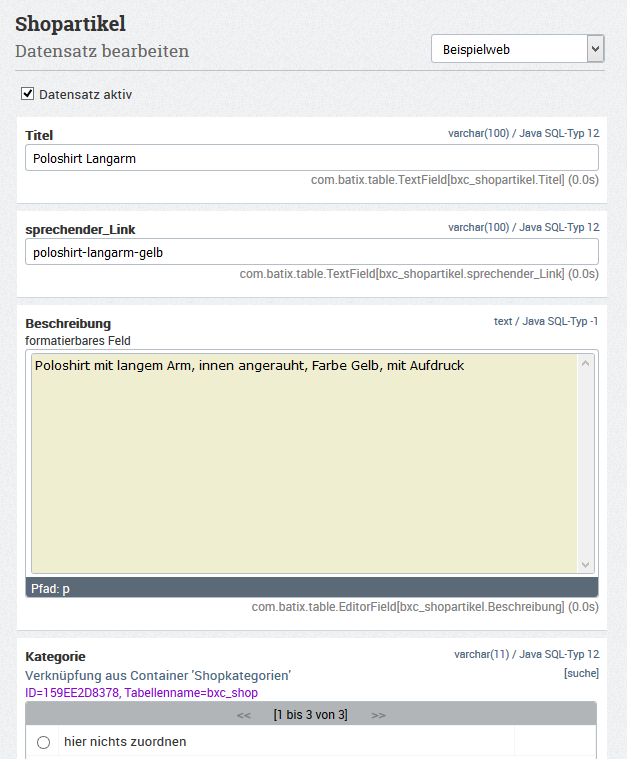
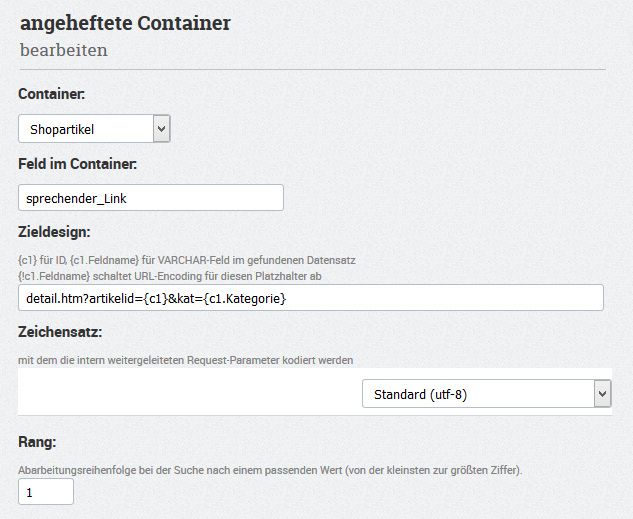
Nun kann man diesen Container zur Erzeugung sprechender Links dem Menüpunkt anheften. Wird also z.B. der Pfad /shop/poloshirt-langarm-gelb aufgerufen, wird im Container "Shopartikel" im Feld "sprechender_Link" nachgeschaut, ob es eine Übereinstimmung gibt und dann wird im Hintergrund folgender Pfad aufgerufen: /shop/detail.htm?artikelid=159EE44E25C&kat=159EE4ABCEB. Die Daten dieses Pfads können dann auf der Detailseite ausgewertet werden.
| | |
|--|--|
| **Container** | Name des betreffenden Containers |
| **betreffendes Feld im Container** | Name des betreffendes Feld im Container |
| **Zieldesign** | Angaben der URL, die sich hinter dem Shortlink verbergen
{c1}: steht für die ID
{c1.Feldname}: Angabe weiterer Request-Angaben
{c1.Feldname}: Angabe weiterer Request-Angaben |
| **Zeichensatz** | Festlegung des Zeichensatzen (wenn die Zielseite anderes Encoding erwartet) |
| **Rang** | Reihenfolge der Abarbeitung, wenn mehrere Container im Menüpunkt verknüpft sind. Abarbeitung hört nach dem 1. gefundenen Fall auf. |
Es können auch mehrere Container einem Menüpunkt zugeordnet werden. Dann können z.B. mit /shop/...... Kategorien, Artikel und Varianzen aufgerufen werden. Bedingung: die sprechenden Links sind eindeutig, d.h. es gibt sie nur einmal.
| sprechender Pfad | Zieldesign | Seitenaufruf im Hintergrund durch CMS |
|------------------|------------|---------------------------------------|
| /shop/hosen | kategorieliste.htm?katID={c1} | /shop/kategorieliste.htm?katID=159EE4B247A |
| /shop/poloshirt-langarm | detail.htm?artID={c1} oder
detail.htm?artID={c1}&katID={c1.Kategorie} | detail.htm?artID=159EE44E25C
detail.htm?artID=159EE44E25C&katID=159EE4ABCEB (Kategorie soll auf der Seite irgendwie ausgewertet werden) |
| /shop/Poloshirt-langarm-38 | varianz.htm?varID={c1} | varianz.htm?varID=159EE4BB7A0 |
Will mann innerhalb der Kategorieliste die Artikel aufrufen, dann muß man selbstverständlich die sprechenden Links angeben: `...`