# CMS Handbuch – Redakteure
Handbuch für Redakteure des batix® CMS
# Einführung
Überblick, Systemkonzept, Versionsinformation.
# Allgemeines zum CMS
Diese Dokumentation ist auch als PDF verfügbar.
## Aufbau
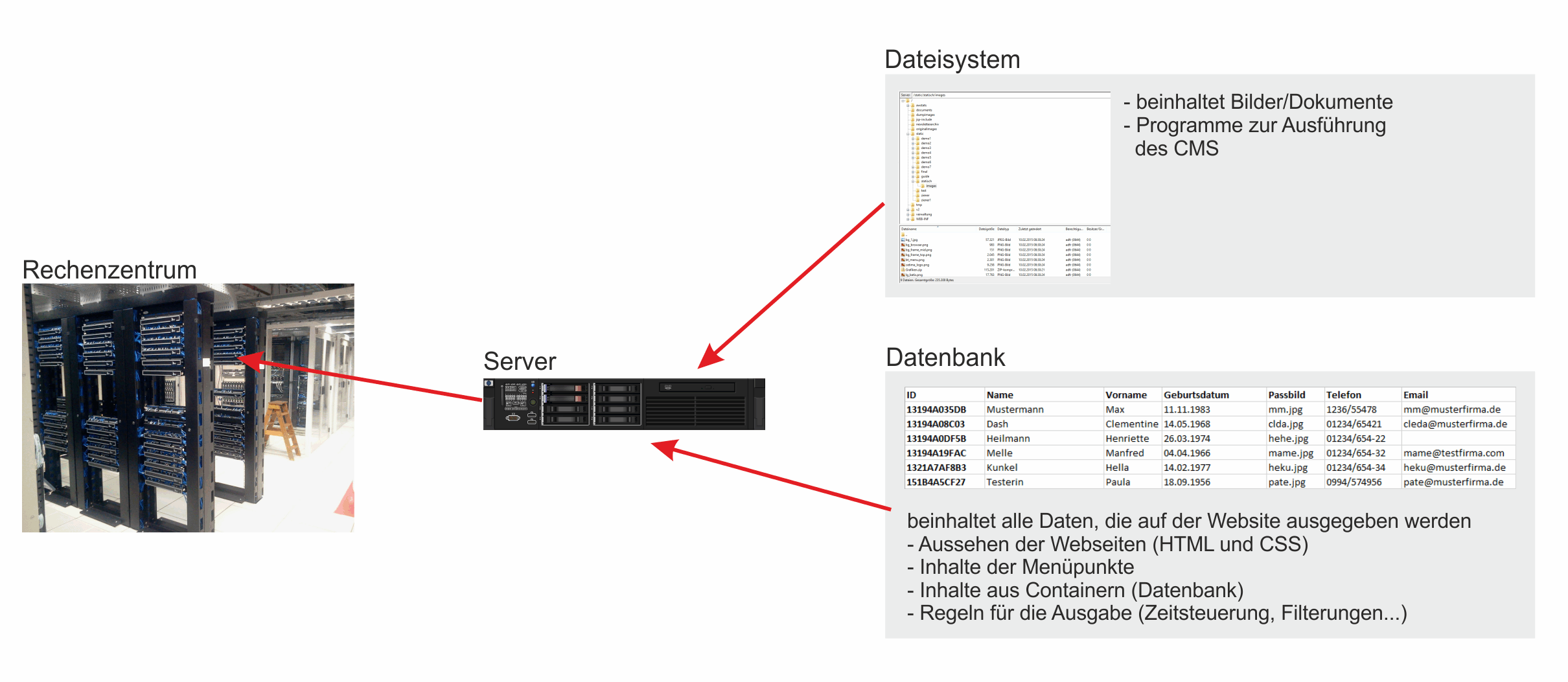
Das CMS ist im Grunde nichts anderes als ein Programm, das die Anzeige von Daten koordiniert. Es läuft auf einem Server (einzelner Rechner/Computer) in irgendeinem Rechenzentrum in Deutschland.
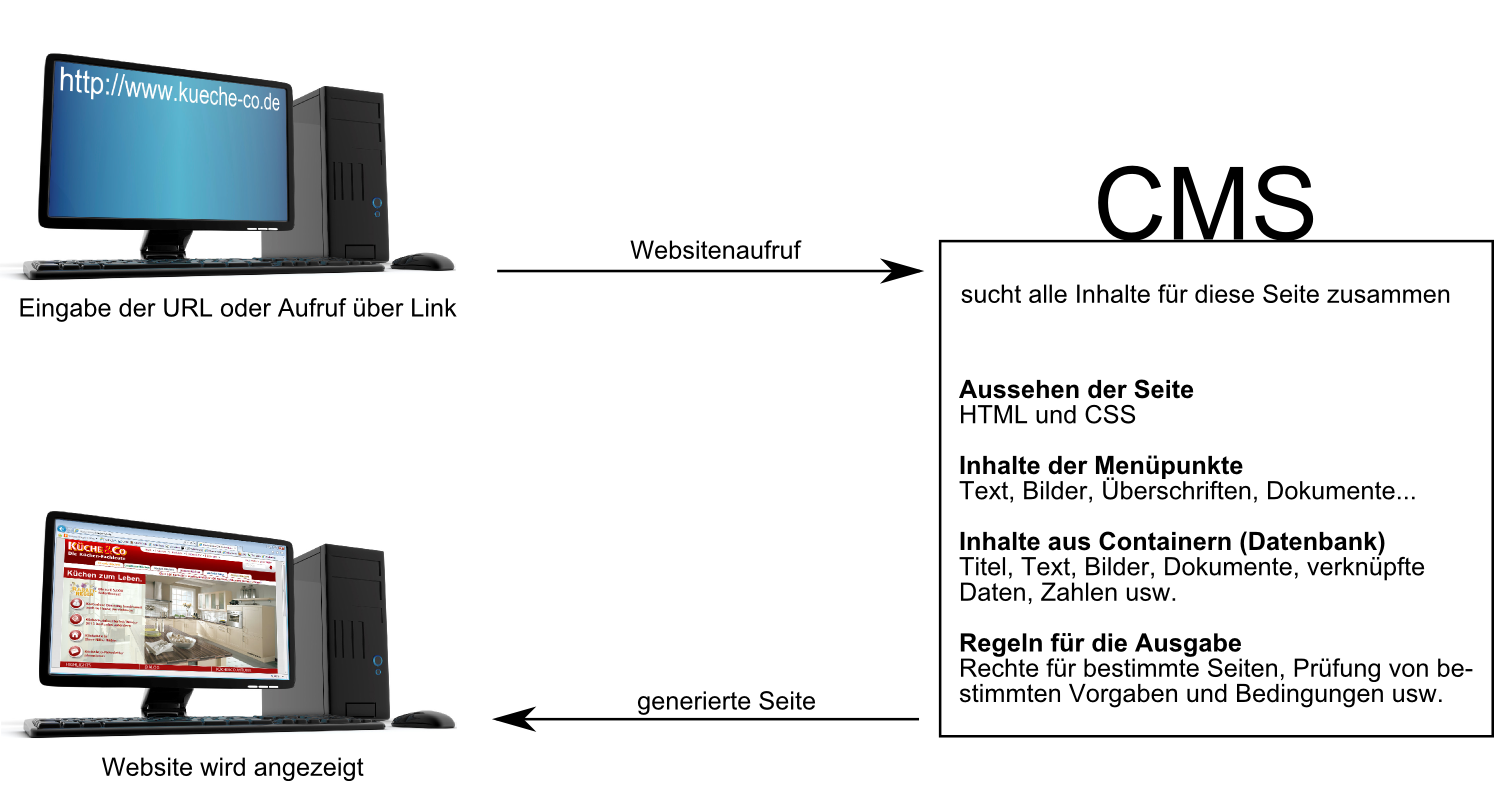
Auf diesem Server liegt ein Dateisystem, in dem die Daten befinden, die nicht in einer Datenbank gespeichert werden können (Bilder und Dokumente) und das CMS-Programm selbst nebst den zugehörigen Dateien. Dieses CMS-Programm läuft die ganze Zeit und wartet, daß jemand in seinem Browser eine Seite (Webseite oder Verwaltung) aufruft. Dann sucht es alle dazugehörigen Daten aus der Datenbank und/oder dem Dateisystem, baut damit die HTML-Struktur der Webseite zusammen und schickt dieses Datenpaket an den anfragenden Rechner zurück, wo es der Browser dann anzeigen kann.
## Arbeitsprinzip
Anders als zum Beispiel im Word, wo alle Inhalte statisch auf einer Seite eingebunden sind, werden in einem CMS die einzelnen Inhalte beim Aufruf der Webseite zusammengesucht und als HTML-Datenpaket an den Browser Ihres Rechners (z.B. IE, Crome, Mozilla Firefox etc.) geschickt, der das HTML interpretiert und als Webseite anzeigt.
## Aufruf der Verwaltung
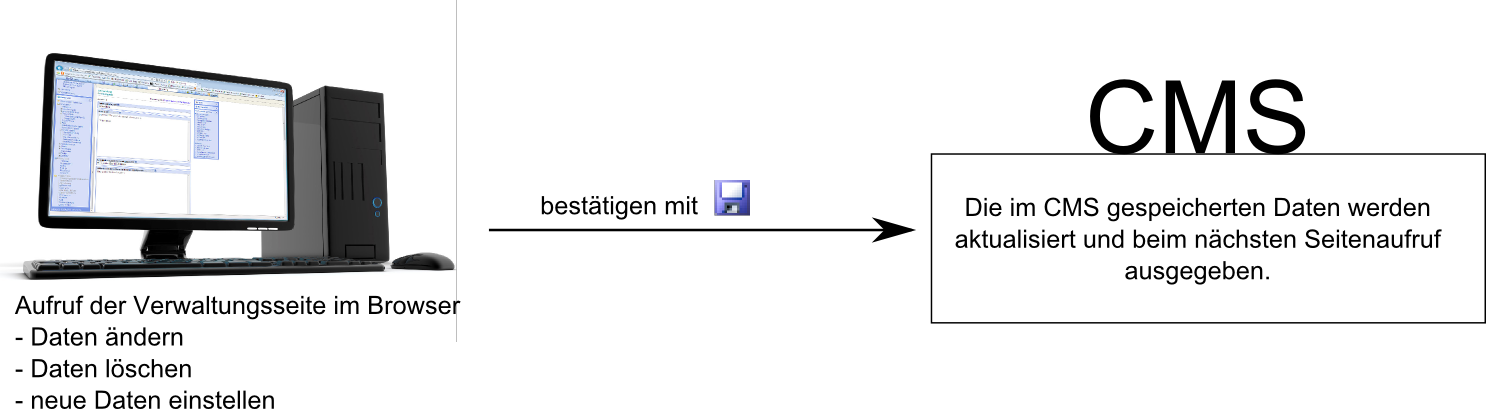
Die Verwaltung wird ebenfalls im Browser aufgerufen, jedoch mit einer etwas anderen URL als die eigentliche Webseite. Nach Eingabe von Benutzername und Paßwort kann man die Inhalte der Webseite ändern. Sofort nach dem Abspeichern der Änderungen sind sie auf der Webseite sichtbar.
# Systemaufbau und Lizenzmodell
Lizenzmodell und Systemaufbau sind beim batix® CMS aufeinander abgestimmt. Alle Bestandteile und Features des Systems stehen jederzeit zur Verfügung. Das batix® CMS läuft auf einem Webserver und kann über ein Web frontend (Internetbrowser) bedient werden.
## Aufbau
Das ganze System kann in 3 Bereiche unterteilt werden:
**batix® CMS**
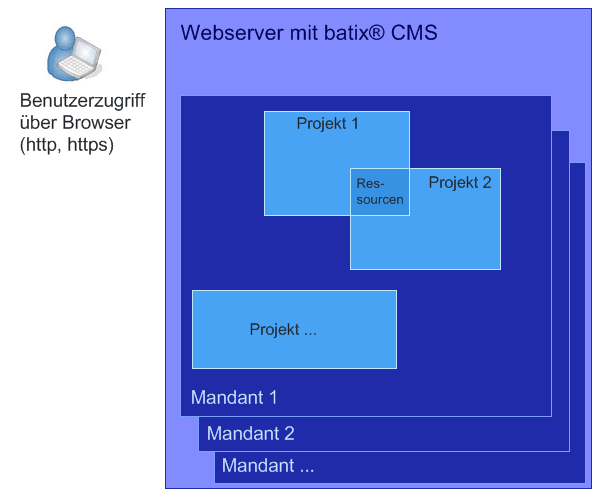
Das System selbst verfügt über die Möglichkeit beliebig viele Mandanten zu verwalten. Alle systemeigenen Bestandteile und Features stehen immer zur Verfügung. Es beruht auf einer Datenbank (in der Regel MySQL - andere Standarddatenbanken sind ebenfalls verwendbar). Auf diese Ebene hat nur der System-Supervisor Zugriff.
**Mandanten**
Mandanten sind die zweite Ebene des Systems, die sich im wesentlichen durch eine eigene Benutzerverwaltung auszeichnen. Ein Mandant ist eine Verwaltungsebene für Benutzer und beliebig viele Projekte. Auf diese Ebene haben nur Mandanten- bzw. System-Supervisoren Zugriff.
**Projekte**
Hierbei handelt es sich um die verschiedenen Projekte eines Mandanten: Internetseiten, Druckausgaben, Intranetauftritte, Ausgaben für andere Medien (PDA, Handy) usw. Jedes Projekt verfügt dabei über eigene Ressourcen (Mediendatenbank, Container, Vorlagen, ...). Auf diese Ebene haben alle berechtigten Benutzer Zugriff. Darüber hinaus können bestimmte Ressourcen zwischen den Projekten geteilt werden - d.h., dass z.B. Informationen aus den Containern des einen Projektes in einem anderen Projekt eingebunden werden können.
## Lizenzen
Lizenzen fallen nur an für:
- das System
- einen Mandanten
- einen Benutzer (außer Intranetbenutzer)
In jedem System ist bei Auslieferung schon ein Mandant mit einem Benutzer (System-Supervisor) enthalten. In jedem ausgelieferten Mandanten ist bereits ein Benutzer (Mandant-Supervisor) enthalten.
# Benutzerhierarchie
Im batix® CMS lassen sich die Bearbeitungsrechte der Benutzer auf vielfältige und einfache Weise den speziellen Erfordernissen bis auf einzelne Bestandteile eines Projekts oder Systembestandteile abstimmen. Dazu werden die möglichen Rechte den berechtigten Benutzern je nach ihrer Stellung in der Hierarchie (Rolle) und ihren Aufgaben zugewiesen.
## Benutzer
Als Benutzer werden alle im System vorhandenen Personen oder darauf Einflussnehmende bezeichnet. Je nach ihrer Rolle, ihrer Zugehörigkeit zu einer Benutzergruppe oder den ihnen zugewiesenen Einzelrechten im System und den Projektbereichen, verfügen sie über verschiedene Möglichkeiten.
## Rollen
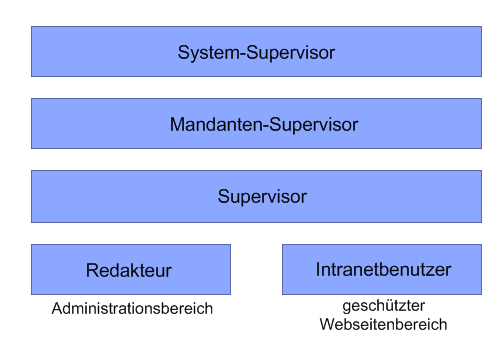
Das batix® CMS kennt 5 Rollen. Jede dieser Rollen verfügt über vordefinierte Rechte.
- System-Supervisor
- Mandanten-Supervisor
- Supervisor
- Redaktuer
- Intranetbenutzer
## Benutzergruppen
Redakteure und Intranetbenutzer lassen sich in beliebig vielen Benutzergruppen zusammenfassen. Redakteure und Intranetbenutzer können dabei Mitglieder mehrerer Benutzergruppen sein. In jedem Falle verfügen sie über alle Rechte der jeweiligen Benutzergruppe. Rechte, die bei einem Redakteur oder Intranetbenutzer individuell vergeben wurden, bleiben von den Rechten der Benutzergruppe unberührt.
## Rechte
Jedem Redakteur und Intranetbenutzer sowie jeder Benutzergruppe können individuelle Rechte vergeben werden. Diese Rechte unterteilen sich in zwei Bestandteile:
**Systemrechte**
Hierbei handelt es sich zum Beispiel um die Möglichkeit, auf die Mediendatenbank zuzugreifen, selbständig Benutzer anlegen zu können, Resourcen zu verwalten, in den Freigabeworkflow eingebunden zu werden oder Vorlagen anzulegen.
siehe Auch Einstellungen
**Redaktionsrechte**
Im Bereich Redaktion befinden sich die Menüpunkte eines Projektes. Jeder dieser Menüpunkte verfügt über eine Reihe von Rechten, die Benutzern und Benutzergruppen individuell zugewiesen werden können. So darf beispielsweise in ein und demselben Menüpunkt ein Redakteur zwar den Text, nicht aber ein Bild ändern. Ein weiterer Redakteur kann zwar Elemente des Menüpunktes verändern, diese Veränderungen aber nicht veröffentlichen.
## Überblick über die Rollen und Ihre Rechte
Die Rechte einer höheren Ebene schließen die Rechte der darunterliegenden Ebenen ein (so hat z.B. ein Supervisor auch alle Rechte eines Redakteurs).
### System-Supervisor
- Anlegen und Verwalten von allen Zugriffen
- Verwaltung der Softwarefunktionen
- Weiterentwicklung des CMS
### Mandanten-Supervisor
- Zugriff auf mehrere Mandanten des Systems
- Bearbeiten von Designelementen (Stylesheets)
- Verwalten der Seitenlayouts
- Erstellen der logischen Grundstruktur des Systems
- Anlegen und Verwalten von Supervisoren und Benutzern
### Supervisor
- Zugriff auf alle Projekte eines Mandanten
- Eigenverantwortlicher Zugriff auf Inhalte und Layouts
- Freigabe der von den Benutzern eingereichten Änderungsvorschläge
### Redakteur
- Bearbeiten von Inhalten (Text, Bild, Animationen) mit einfachen Editoranweisungen in vorgegebenen Abschnitten
- Bearbeiten von Inhalten und Layouts (Namensvergabe von Seiten und Gestaltung von Seitenelementen als Liste, Tabelle oder Link) in vorgegebenen Abschnitten
- Alle Veränderungen können in Form von Vorschlägen eingebracht werden (Siehe [Workflow](/books/cms-handbuch-redakteure/page/navigationsbereich))
### Intranetbenutzer
Arbeiten im Gegensatz zu den anderen Benutzern **nicht** im Administrationsbereich, sondern in einem zugangsgeschützten Bereich der Webseite eines Projektes. In diesem Intranet können Sie fest definierte redaktionelle und administratve Tätigkeiten durchführen. Welche Tätigkeiten das sind, entscheidet stets ein für das entsprechende Projekt entwickelter Assistent. Sie können über Eingabemasken (Assistent) zum Beispiel eMails lesen, Termine verwalten, Bildergalerien oder Webseiten anlegen - je nach den Möglichkeiten des Assistenten.
Intranetbenutzer sind lizenzfreie Systembenutzer und haben **keinen** Zugriff auf den Administrationsbereich. Damit sie aber redaktionell und administrativ tätig werden können, ist in jedem Fall die Entwicklung eines individuellen Assistenten im Intranet notwendig.
# Versions-Info
Meine aktuelle Version?
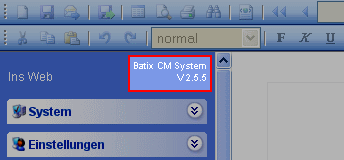
Schauen Sie bitte in den Kopf des [Navigationsbereiches](/books/cms-handbuch-redakteure/page/navigationsbereich). An dieser Stelle wird neben dem Link **Ins Web** auch die Version ihres Systems angezeigt. Mit einem Klick auf die Versionsnummer öffnet sich eine neues Fenster mit einer tabellarischen Kurzübersicht der letzten Systemänderungen.
**bisheriges Design:**
**neues Design:**
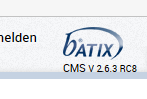
*(rechts oben)*
# Navigationsbereich
Die Arbeitsoberfläche: UI-Bereiche, Bilder-/Dokumentnavigation, Dateneingabe. Dieser Bereich enthält Hilfe zur Navigationsleiste mit [Bilder und Dokumente](https://batix.help/books/cms-handbuch-redakteure/page/bilder-und-dokumente) und [Datenbank (Container)](https://batix.help/books/cms-handbuch-redakteure/page/datenbank-container).
# Navigationsbereich
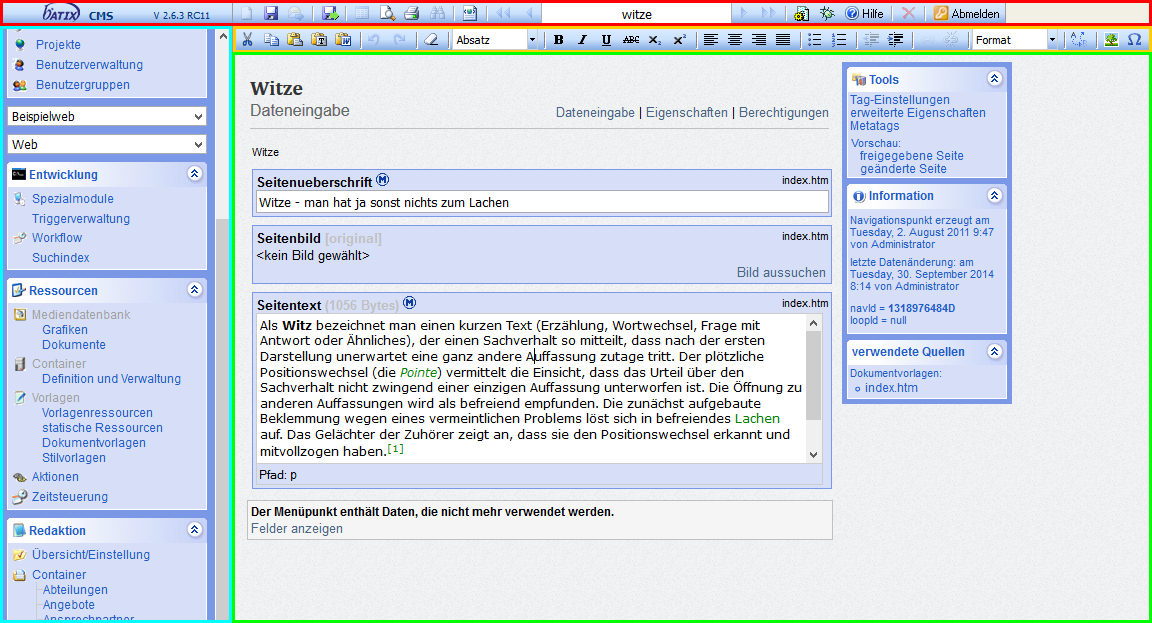
Der Screenshot zeigt die Arbeitsoberfläche im batix® CMS:
**Classic Design:**
**Modern Design:**
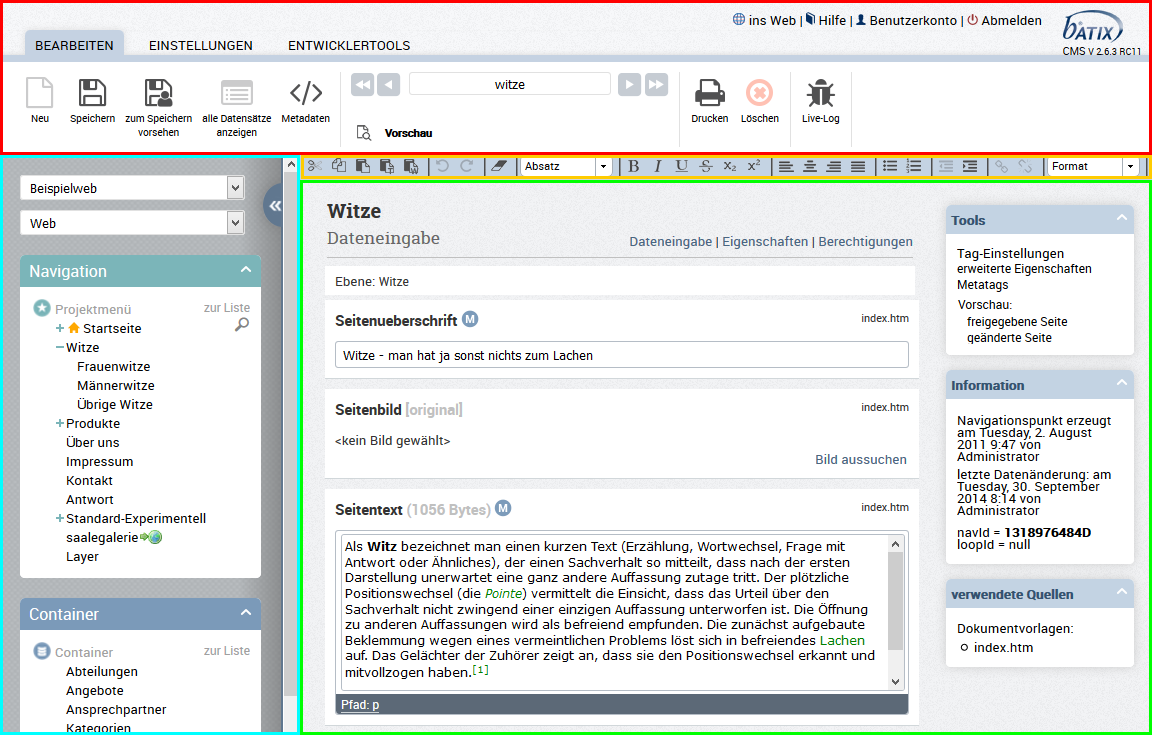
- **rot ** markiert: die [Symbolleiste](#bkmrk-symbolleiste)
- **gelb ** markiert: die [Toolbar](#bkmrk-toolbar)
- **blau ** markiert: der [Navigationsleiste](#bkmrk-navigationsleiste)
- **grün ** markiert: der [Arbeitsbereich](#bkmrk-arbeitsbereich)
## Symbolleiste
**Classic Design:**

**Modern Design:**

| | | | |
|--|--|--|--|
| 1 |  |  | **Neuer Datensatz**
Je nach Inhalt im aktuellen Arbeitsbereich dient dieser Button dazu, einen neuen Datensatz (Menüpunkt, Listeneintrag, Container, ...) anzulegen. |
| 2 |  |  | **Speichern (Veröffentlichen)**
Normalerweise müssen alle Eingaben im Arbeitsbereich mit diesem Button abgeschlossen werden. Verfügt der Benutzer nicht über das Recht der Veröffentlichung, kann er diesen Button nicht benutzen, sondern muss den Button Vormerken benutzen. |
| 3 |  | | **Datensatz an Newsletter senden**
Spezialbutton, der nur in speziell programmierten Projekten zur Verfügung steht |
| 4 |  |  | **Änderungen vormerken**
siehe 2. |
| 5 |  |  | **alle Datensätze listen**
Mit diesem Button gelangen Sie auf allen Seiten im Arbeitsbereich (Listen, Menüpunkte usw.) jeweils eine Ebene höher. |
| 6 |  |  | **Vorschau**
In einem Extrafenster wird Ihnen, sofern Sie sich im Arbeitsbereich im Ansichtsmodus "Dateneingabe" befinden, ein vorläufige Ansicht der Seite angezeigt. |
| 7 |  |  | **Drucken**
Der Inhalt des Arbeitsbereiches wird entsprechend Ihren Druckereinstellungen ausgedruckt. |
| 8 |  | | **Suchen**
momentan deaktiviert |
| 9 |  |  | **Metadaten**
öffnet in einem Extrafenster die systeminternen Metadaten des aktuellen Menüpunktes |
| 10 |     |     | **Blättern zwischen Datensätzen**
Hier können Sie zwischen Datensätzen blättern, falls Sie sich zum Beispiel in einer untergeordneten Listenansicht befinden. Die Anzahl der Datensätze wird Ihnen im Textfeld angezeigt, Sie können um jeweils einen Datensatz blättern (, ) bzw zum Anfang () oder zum Ende () springen. (Falls Sie sich nicht in einer Listenansicht befinden, wird das Textfeld zur Anzeige anderer Informationen benutzt.) |
| 11 |  |  | **Einstellungen**
Hier gelangen Sie zu den benutzerspezifischen Einstellungen, wie Zugangsdaten oder Sessionlänge. |
| 12 |  |  | **Hilfe**
Die Onlinedokumentation öffnet sich in einem neuen Fenster. |
| 13 |  |  | **diesen Datensatz löschen**
Hier löschen Sie kontextabhängig den aktuellen Datensatz (Listeneintrag, Containerdatensatz, Menüpunkt, ...) |
| 14 |  |  | **Arbeiten beenden**
Hier verlassen Sie den Administrationsbereich und gelangen wieder auf die Startseite, die Sie zur Eingabe von Benutzername und Passwort auffordert. Verlassen Sie aus sicherheitsgründen das CMS immer über diesen Button. |
| 15 | | | **Versions-Infos**
[Informationen zur aktuellen Version](/books/cms-handbuch-redakteure/page/versions-info) |
## Toolbar
Die Toolbar finden Sie unterhalb der Symbolleiste.Sie erscheint nur, wenn Sie in ein Textfeld klicken und ermöglicht Ihnen das Formatieren von Eingaben im Arbeitsbereich. Die einzelnen Buttons werden kontextabhängig aktiviert. Die Toolbar ist integraler Bestandteil des Texteditors.


| | | | |
|--|--|--|--|
| 1 |  |  | Markierte Inhalte ausschneiden |
| 2 |  |  | Markierte Inhalte in Zwischenablage kopieren |
| 3 |  |  | Inhalte der Zwischenablage an Curserposition einfügen |
| 4 |  |  | Als einfachen Text einfügen |
| 5 |  |  | Mit Formatierungen aus Word einfügen |
| 6 |   |   | Änderungen rückgängig machen bzw. wiederherstellen |
| 7 |  |  | Alle übernommenen Auszeichnungen und Formatierungen löschen |
| 8 | | | Markierte Inhalte mit barrierefreien Standardauszeichnungen versehen (Überschriften, Zitate, Hervorhebungen) |
| 9, 10, 11 |    |    | Markierte Inhalte fett, kursiv oder unterstichen hervorheben |
| 12 |  |  | Markierten Inhalt durchstreichen |
| 13 |  |  | Text tiefgestellt |
| 14 |  |  | Text hochgestellt |
| 15 |     |     | Markierte Inhalte ausrichten |
| 16 |   |   | Markierte Inhalte als Aufzählung bzw Nummerierung formatieren |
| 17 |   |   | Markierten Text ausrücken bzw. einrücken |
| 18 |  |  | Markierte Inhalte mit einem Link versehen ([weitere Infos](/books/cms-handbuch-redakteure/page/texte)) |
| 19 |  |  | Markierte Links löschen |
| 20 |  |  | Auf markierten Text Formatierung anwenden |
| 21 |  |  | Grafik an Cursorposition einfügen |
| 22 |  |  | Sonderzeichen einfügen, es öffnet sich ein Layer mit Sonderzeichen |
| 23 |  |  | Vollbildschirm-Ansicht |
| 24 |  |  | HTML-Quellcode des Textfeldes bearbeiten |
Alle weiteren Formatierungen sind über die Nutzung eines Kontekxtmenüs direkt aus dem Textfeld möglich.**
Alle Änderungen müssen gespeichert werden** **mit**  bzw.  oder STRG+S (nur im neuen Design)
## Navigationsleiste
| **Classic Design:**
 | **Modern Design:**
 |
|--|--|
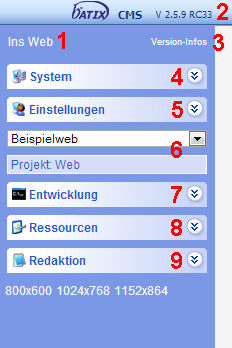
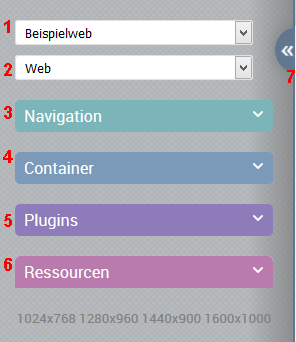
| • Zugriff auf alle Systembereiche über aufklappbare Teilbereiche (z.B. Mandanten, Projekte, Datenbank, Projekt-Menüpunkte)
• kann je nach Rechtevergabe und Benutzereinstellung unterschiedlich aussehen (nicht alle Teilbereiche werden angezeigt, andere Farben) | • Neue Gliederung und Straffung der Navgation
• Teilweise Auslagerung in den Navigations-Bereich (weitere Tabs, die je nach Berechtigung angezeigt werden) |
| Nr. bisheriges Design
| Nr. neues Design
| |
|---------------------------|----------------------|--|
| 1 |  ins Web
Link befindet sich rechts oben | Ins Web Mit diesem Link gelangen Sie auf die Startseite des momentan gewählten Projektes, dargestellt in einem neuen Tab oder Fenster. Es handelt sich dabei stets um die freigegebene Version der Startseite. Sollten Sie ein Vier-Augen-Prinzip eingeschaltet haben wird die vorgeschlagene Version nicht angezeigt. |
| 2 | Angabe (als Link) befindet sich rechts oben | Hier sehen Sie die Versionsnummer Ihres Systems. |
| 3 | | siehe Versionsnummer. Mit einem Klick auf diesen Link öffnet sich ein neues Fenster, in dem Sie die in Kurzform dargestellten Änderungen in den letzten Versionen (Neue Features, Bugfixes) einsehen können. (siehe auch Changelog) |
| 4 | Neuer Tab, nur mit speziellen Rechten sichtbar | System Dieser aufklappbare Teilbereich ermöglicht Ihnen den Zugriff auf Systeminformationen, Entwickler-Tools, System-Module, Systemeinstellungen und Benutzereinstellungen. |
| 5 | Neuer Tab | Einstellungen Dieser aufklappbare Teilbereich ermöglicht Ihnen den Zugriff auf Mandanten, Projekte, die Benutzerverwaltung sowie Benutzergruppen. |
| 6 | 1+2 | Auswahl von Mandanten und Projekten Das System ist grundlegend in Mandanten (Kennzeichen: separate Benutzerverwaltung) und Projekte (Kennzeichen: separate Mediendatenbank) untergliedert. Um die folgenden Teilbereiche des Navigationsbereichs nutzen zu können, müssen Sie zunächst einen Mandanten und ggf. danach ein Projekt auswählen, in dem Sie arbeiten möchten. Sie können jederzeit zwischen Mandanten und Projekten wechseln. |
| 7 | Neuer Tab | Entwicklung In diesem aufklappbaren Teilbereich finden Sie projektspezifische Spezialmodule, den Workflow (aktiv bei eingeschaltetem Vier-Augen-Prinzip) sowie den Suchindex. |
| 8 | 6 | Ressourcen - projektspezifischer Zugriff auf Mediendatenbank (Bilder, Dokumente) Container (Definitionen und Verwaltung) Vorlagen (statische Ressourcen, Dokumentvorlagen - HTML, Stilvorlagen - CSS) Aktionen Zeitsteuerung. |
| 9 | 3 + 4 + 5 | Redaktion - projektspezifischer Zugriff auf Übersicht/Einstellungen (Menüstruktur) Container (Datenbank-Inhalte) Projektmenü (redaktionellen Bereich) Plugin-Seiten (nur, wenn eingerichtet, z.B. Newsletter) |
| | 7 | Funktion zum Ein- bzw. Ausklappen des Navigationsbereiches |
## Arbeitsbereich
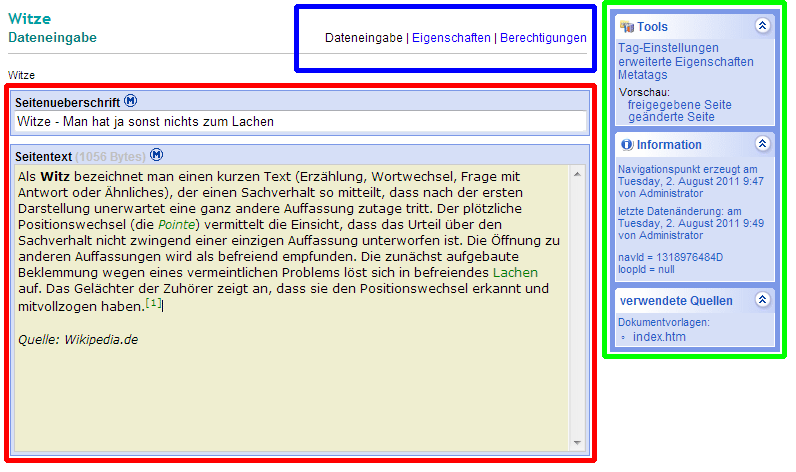
Der Arbeitsbereich verfügt über verschiedene Anzeigemodi (grüner Kasten), bei denen Sie Daten eingeben, Einstellungen vornehmen und assistentgesteuerte Aktionen vornehmen können.
**Classic Design:**
**Modern Design:**
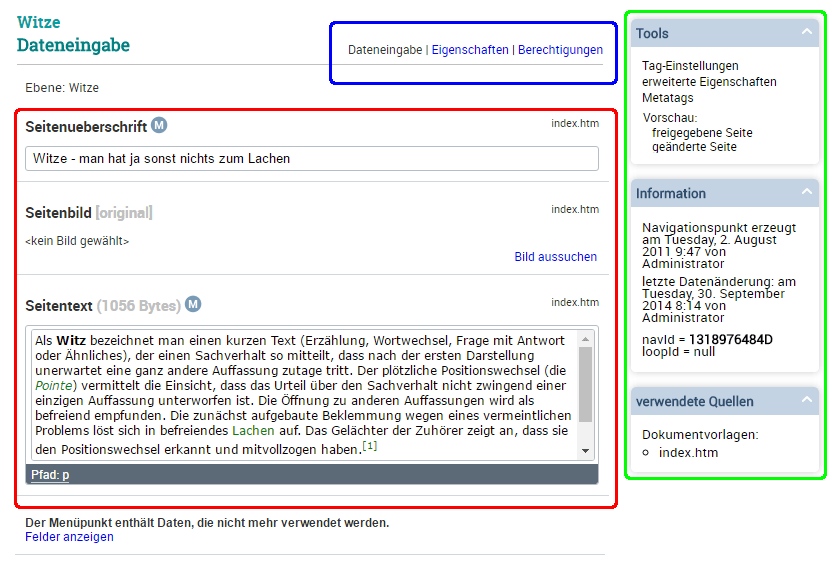
**Eingabebereich:**
- inhaltliche [Bearbeitung](/books/cms-handbuch-redakteure/page/menupunkt-inhaltspflege) der Daten eines Menüpunktes
**Tools:**
- Durchführung assistentengesteuerter Aktionen wie Menüpunkt kopieren oder verschieben
- Infos zum Menüpunkt
**Auswahl Anzeigemodus:**
- Dateneingabe - inhaltliche Bearbeitung der Daten eines Menüpunktes
- Eigenschaften - grundlegende Einstellungen für den Menüpunkt
- Berechtigungen - detaillierte Einstellung der Berechtigungen von Benutzern und Benutzergruppen für den Menüpunkt
# Bilder und Dokumente
## Bildergalerie
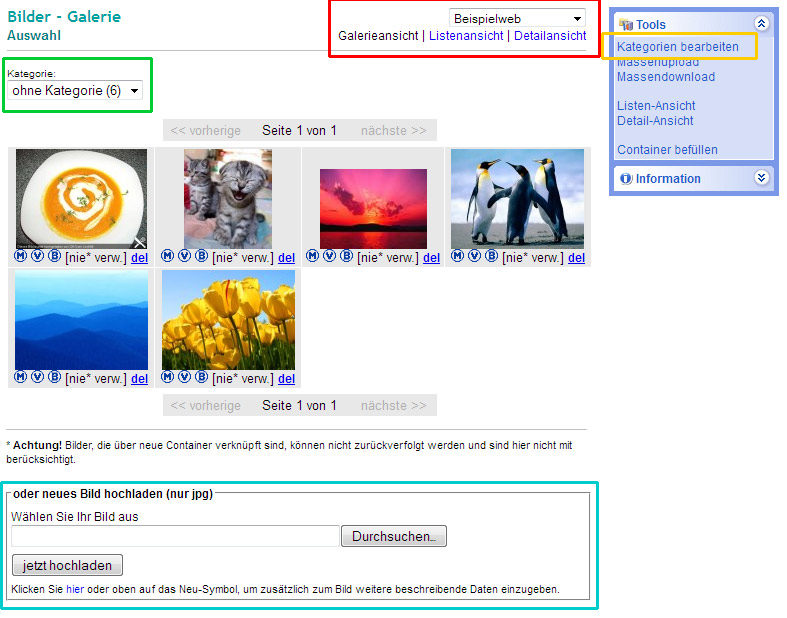
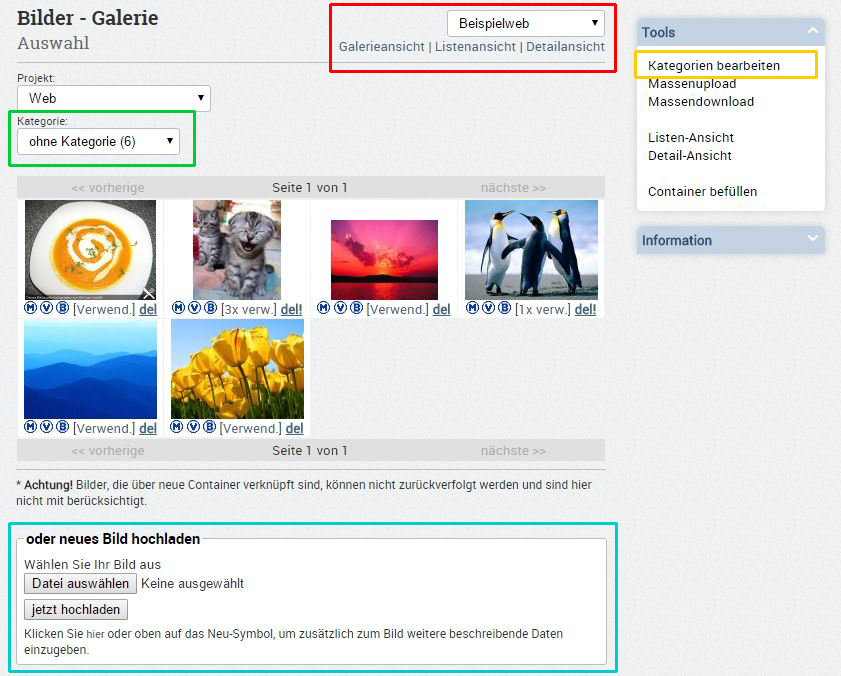
Die Bildergalerie wird von einer CM-Seite oder direkt in der Navigation unter „Ressourcen" aufgerufen. Bilder, die hier abgespeichert sind, können sowohl in den Menüpunkten als auch in Containern benutzt werden - und zwar mehrmalig.
Die Galerie kann in verschiedenen **Ansichten** dargestellt und in einzelne **Kategorien** gegliedert werden.
**Classic Design:**
**Modern Design:**
### Neues Bild hochladen
Um ein neues Bild in die Galerie zu laden, klicken Sie auf „**Durchsuchen**" / „**Datei auswählen**" , suchen dann in dem geöffneten Fenster die Datei auf Ihrem Rechner, bestätigen mit „Öffnen" und dann mit „**jetzt hochladen**".
Die hochgeladenen Bilder werden in ihrer Originalgröße gespeichert.
Sie werden nach bestimmten Vorhaben automatisch verkleinert, wenn sie in die Website eingefügt werden.
Über die Metadaten (Meta-Tags) kann man den Originaldateinamen und die Originalgröße erfahren.
Bitte laden Sie nicht zu große Bilder ins CMS. Bilder direkt von einer Kamera zu laden ist nicht empfehlenswert. Sie sollen vorher auf ein Mindestmaß verkleinert werden (Pixelanzahl verringern).
### Kategorien
Die Bilder können in Kategorien zusammengefasst werden. Das erleichtert den Überblick, die Suche und das hochladen von Bildern innerhalb der Bildergalerie.
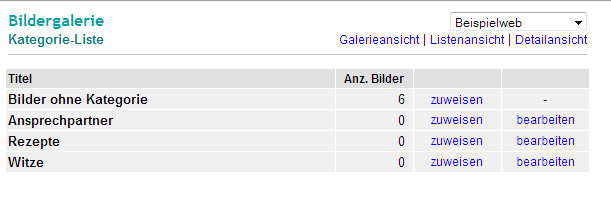
Über den Link „**Kategorien bearbeiten**" können Sie neue Kategorien anlegen, denen Sie dann Bilder zuweisen können.
**Classic Design:**
**Modern Design:**
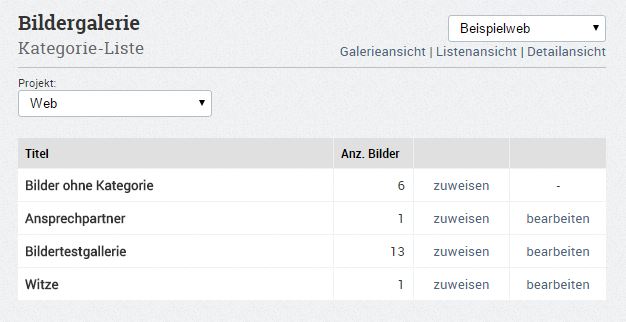
Bei Klick auf „zuweisen" erhalten Sie eine Ansicht mit allen Bildern der jeweiligen Kategorie, wo sie jedem einzelnen Bild eine andere Kategorie zuweisen können.
Mit „bearbeiten" können Sie den Namen der Kategorie ändern.
Eine neue Kategorie legen Sie in dieser Ansicht mit dem Button/in der Symbolleiste an.
Löscht man eine Kategorie, in der Bilder enthalten sind, dann werden diese in den Ordner „ohne Kategorie" verschoben.
## Dokumente
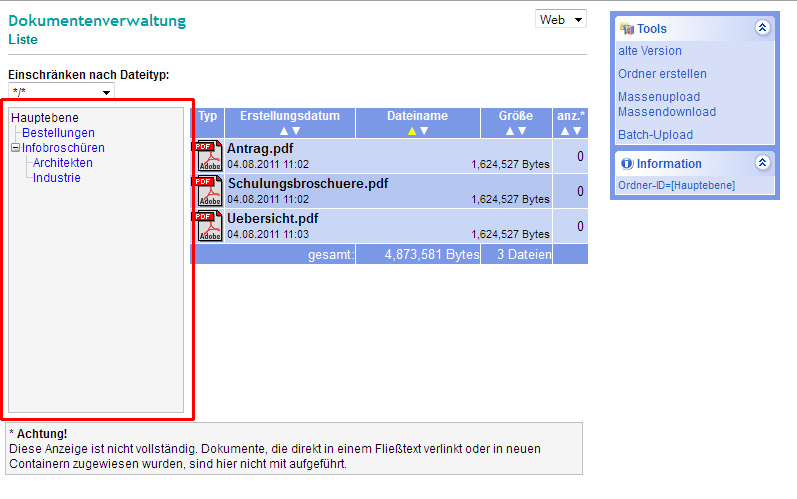
Ähnlich wie bei den Bildern funktioniert das Verwalten der Dokumente. Allerdings sind hier die Dateien in **Ebenen** und nicht in Kategorien gespeichert, d.h. unter einer Hauptebene können beliebig viele (verschachtelte) Ebenen erstellt werden.
**Classic Design:**
**Modern Design:**
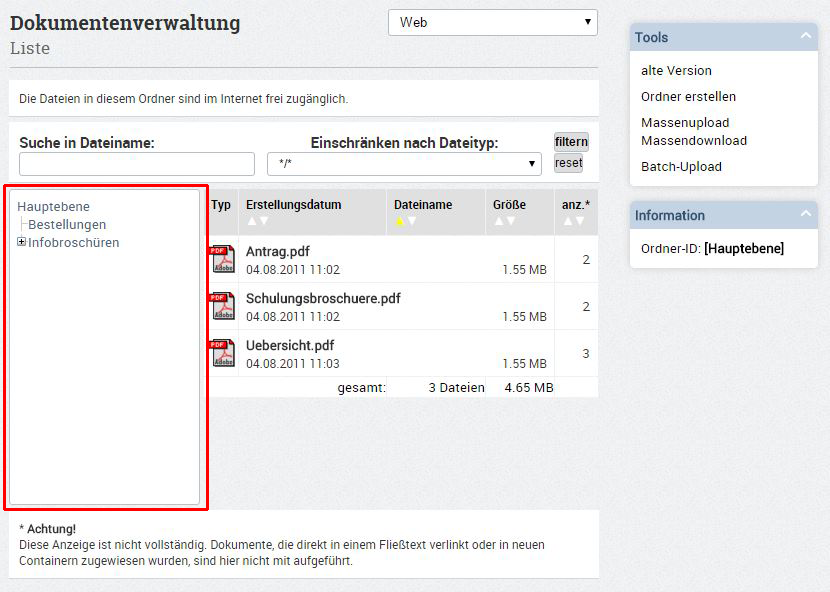
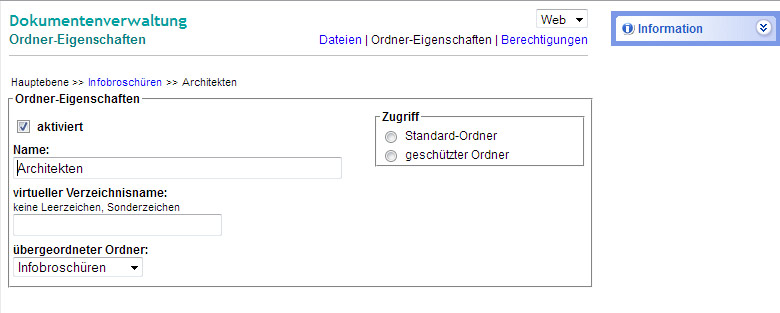
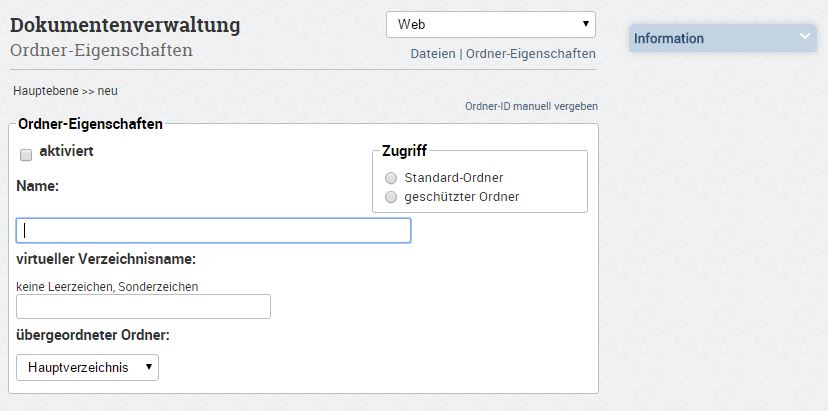
Mit „neuen Ordner erstellen" können Sie der Ebene, in der Sie sich gerade befinden, einen Unterordner zuweisen.
**Classic Design:**
**Modern Design:**
### Neues Dokument anlegen
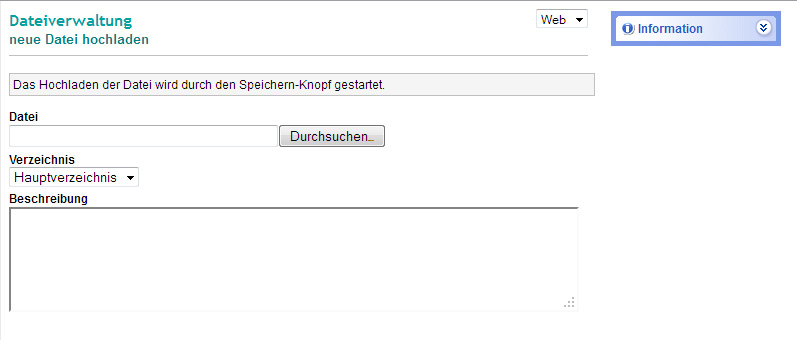
Ein neues Dokument laden Sie in die jeweilige Ebene, in der Sie sich gerade befinden, indem Sie auf das Symbol/in der Symbolleiste klicken. Es öffnet sich folgendes Fenster:
**Classic Design:**
**Modern Design:**
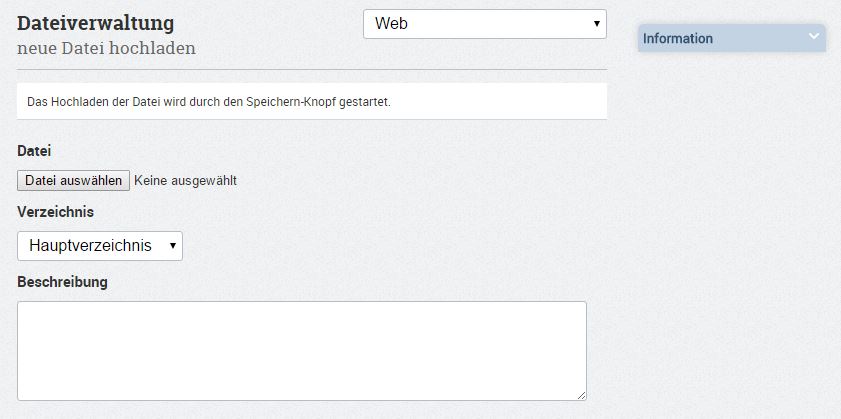
Klicken Sie auf „Durchsuchen", wähle Sie die Datei auf ihrem Rechner aus, bestätigen Sie mit „Öffnen". Dann wählen Sie das Verzeichnis (Ebene) aus, wo die Datei gespeichert werden soll. Sie können noch eine kurze Beschreibung hinzufügen. Nach dem Drücken von /  wird dieses Dokument dann ins CMS hochgeladen und kann verwendet werden.
# Datenbank (Container)
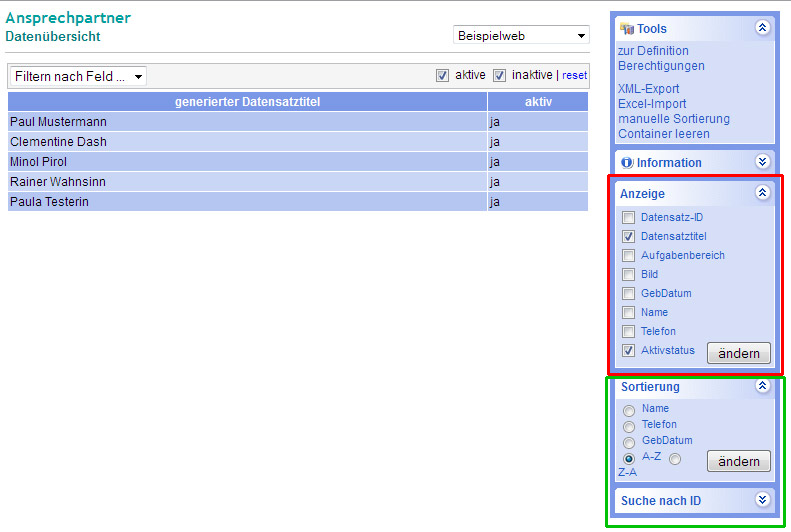
In den Containern sind tabellarische Daten gespeichert wie z.B. in einer Excel-Tabelle. Jede Zeile einer Excel-Tabelle würde demnach einen Datensatz ergeben. Die Ausgabe der Daten kann über Filter in einer bestimmten Reihenfolge gesteuert werden , d.h. es kann bestimmt werden, daß nur ganz bestimmte Daten ausgegeben werden (z.B. alle Ansprechpartner, deren Nachname mit D anfängt oder alle Ansprechpartner geordnet nach Geburtsdatum...)
## Listenansicht
**Classic Design:**
**Modern Design:**
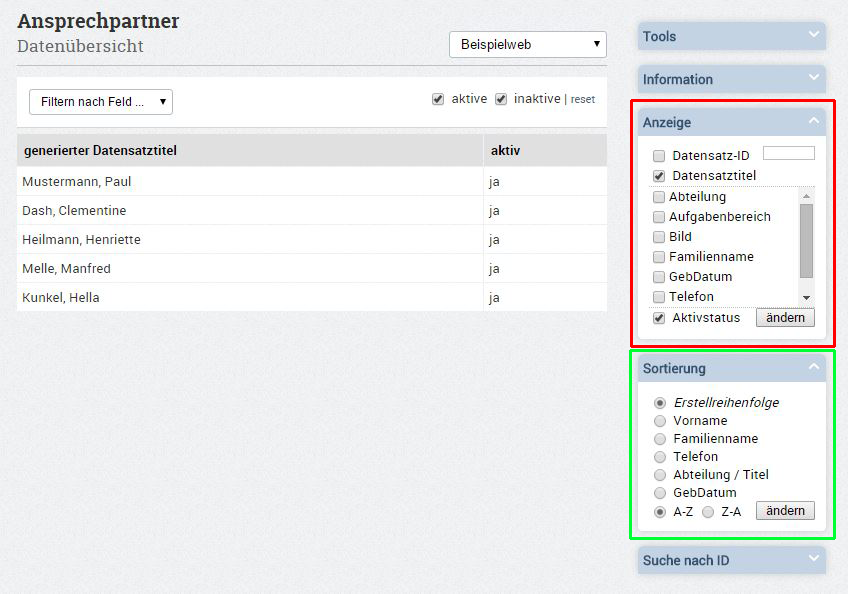
Einen Datensatz öffnen Sie, indem Sie die entsprechende Zeile anklicken. Es öffnet sich die Detailansicht,wo Sie alle Detailangaben ändern können.
Außer den Titel können Sie sich **weitere Angaben** anzeigen lassen.
Sie können Ihre Liste auch nach bestimmten Feldern **sortieren** lassen. Diese Sortierung hat allerdings keine Auswirkung auf die Website, sondern ist nur zum besseren Auffinden von Datensätzen gedacht.
Man hat die Möglichkeit, Daten im xml-Format zu exportieren.
## Filtern
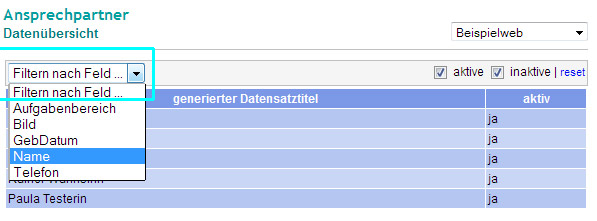
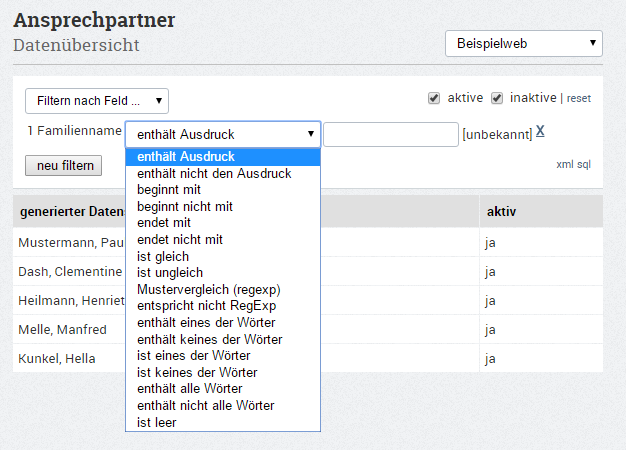
Will man sich Datensätze, die ein bestimmtes Kriterium erfüllen (z.B. alle Ansprechpartner, in denen „Paul" vorkommt, anzeigen), dann sucht man sich im Bereich „**Filtern nach Feld**" das bestimmte Feld aus (in diesem Fall „Name").
**Classic Design:**
**Modern Design:**
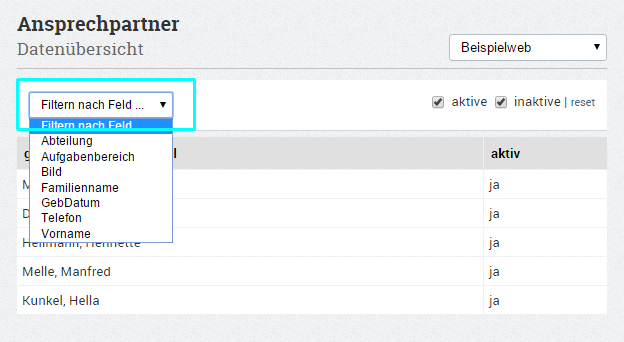
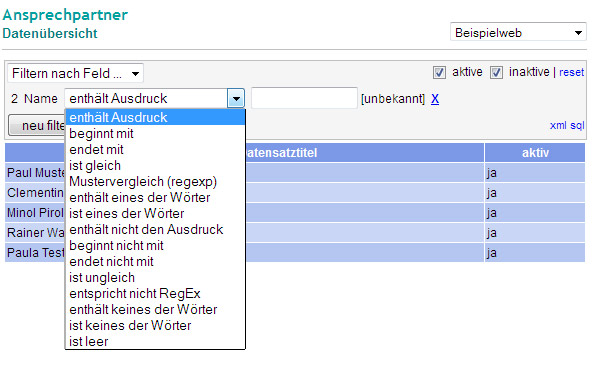
Danach werden bestimmte Suchkriterien angezeigt. In unserem Fall wäre das erste („enthält Ausdruck") gleich das richtige. In das nächste Feld trägt man nun den zu suchenden Begriff ein, also „paul" (Groß- und Kleinschreibung werden ignoriert).
**Classic Design:**
**Modern Design:**
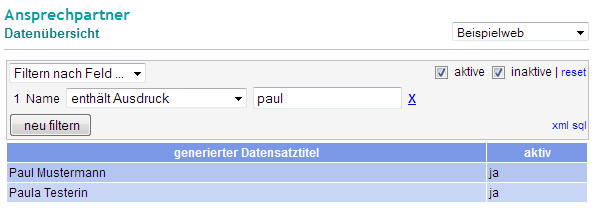
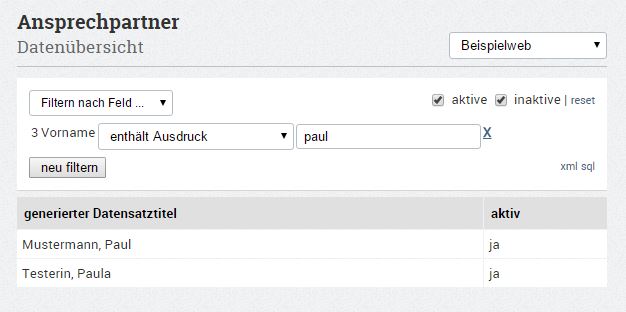
Als Ergebnis erhält man eine Liste, die die gewünschten Filterkriterien erfüllt.
**Classic Design:**
**Modern Design:**
## Detailansicht
**Classic Design:**
**Modern Design:**
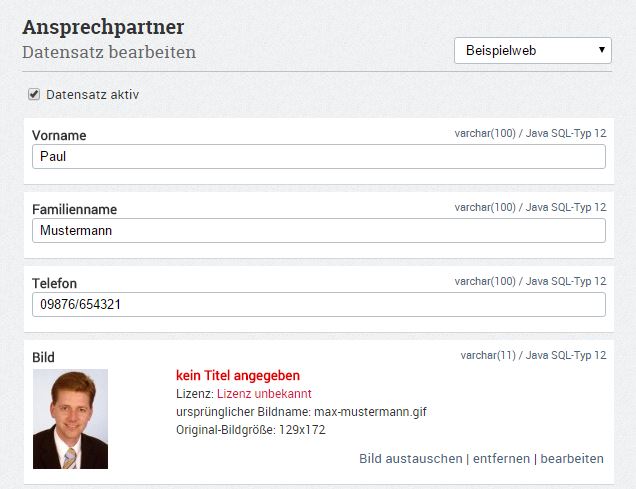
Die Felder im Container (Textfeld, Bild usw.) funktionieren genauso wie auf den Menüpunkt-Seiten.
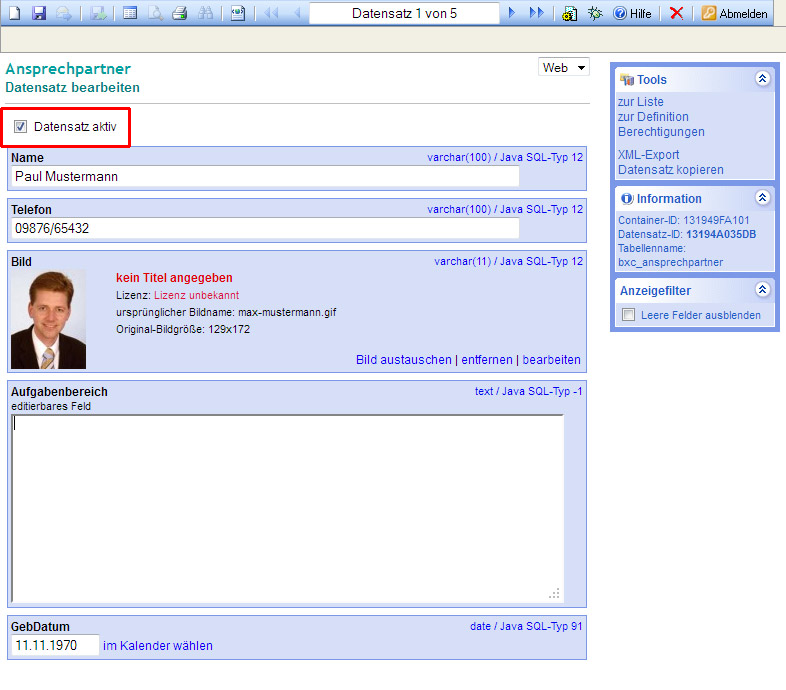
Das Häkchenfeld „**Datensatz aktiv**" regelt, ob der Datensatz angezeigt wird oder nicht. So können Sie nicht benötigte Datensätze deaktivieren, anstatt sie gleich löschen zu müssen.
In der Detailansicht können Sie zwischen den einzelnen Datensätzen **blättern**.
Mit /legen Sie einen neuen leeren Datensatz an, den Sie anschließend mit Daten füllen können.
Mit /können Sie einen Datensatz löschen. **Aber Vorsicht:** dieser Datensatz ist dann unwiederbringlich verloren, deshalb ist ein Deaktivieren vorzuziehen.
**Achtung**: Um Bilder hochzuladen oder neue Daten eines Untercontainers anzulegen, muß zwischengespeichert werden.
# Dateneingabe
**Classic Design:**
**Modern Design:**
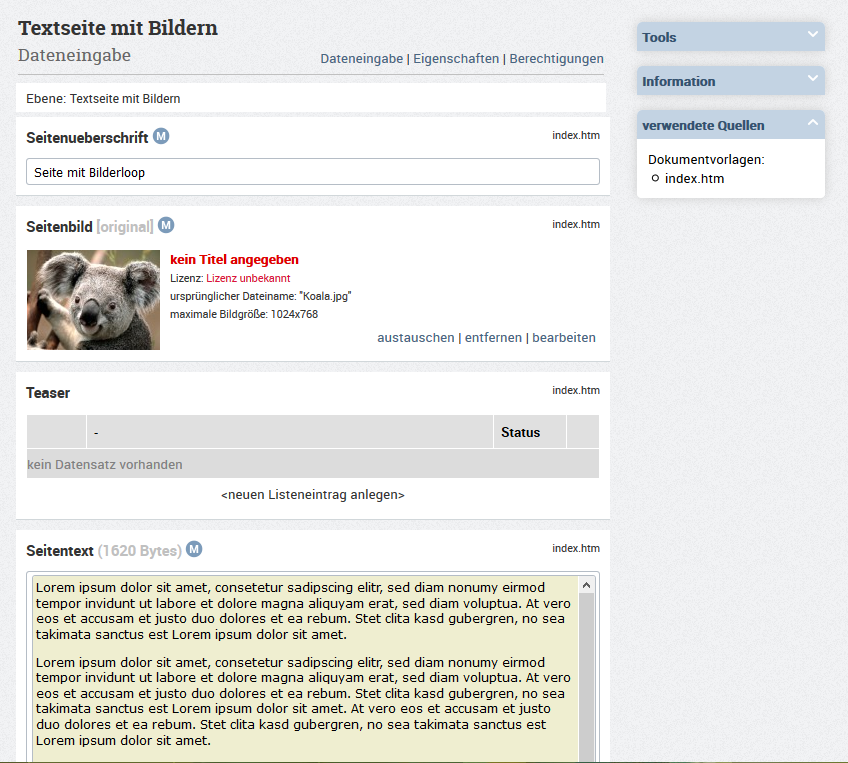
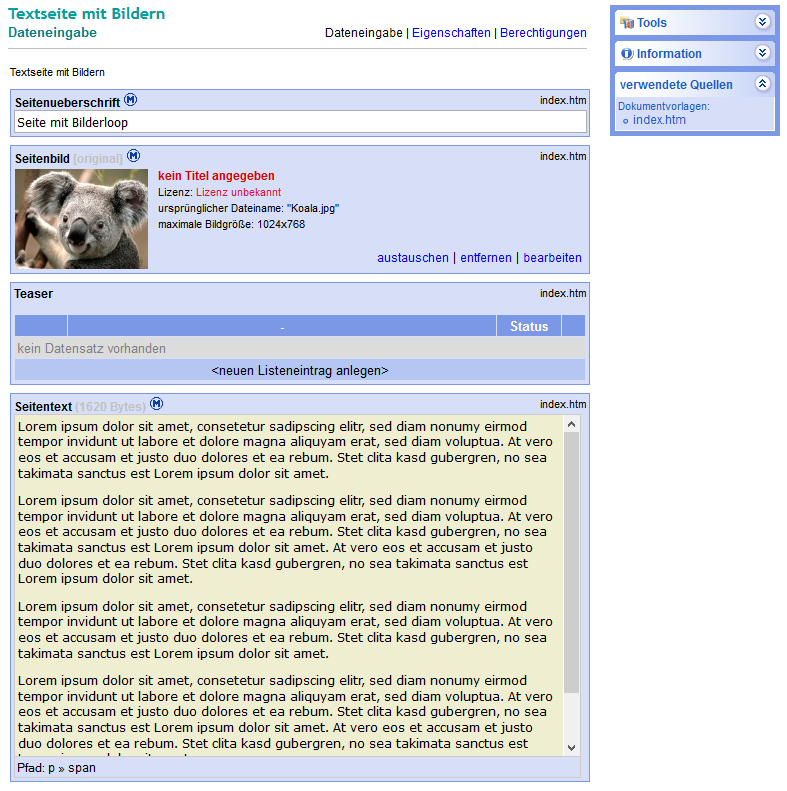
In diesem Anzeigemodus vollziehen Sie alle inhaltlichen Änderungen an den Seiten. Je nach Seitenaufbau ist diese Oberfläche unterschiedlich strukturiert, da sich entsprechend dem zugeordneten Design der jeweiligen Seite unterschiedliche Eingabemöglichkeiten ergeben. Immer vorhanden sind der Seitentitel (mit Angabe des Ansichtsmodus), Links zum wechseln des Ansichtsmodus sowie die Toolbox mit weiterführenden Bearbeitungs- und Einstellungsmöglichkeiten und Informationen (ID, Autor, letzte Änderung, verwendete Quellen etc.). Diese werden im nächsten Abschnitt erläutert.
# Menüpunkt bearbeiten
Anlegen und Konfigurieren von Menüpunkten: Felder, Vorlagen, Rechte.
# Übersicht der Felder
Hier finden Sie:
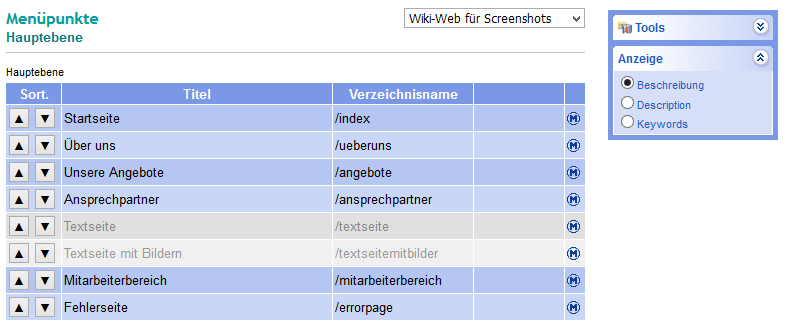
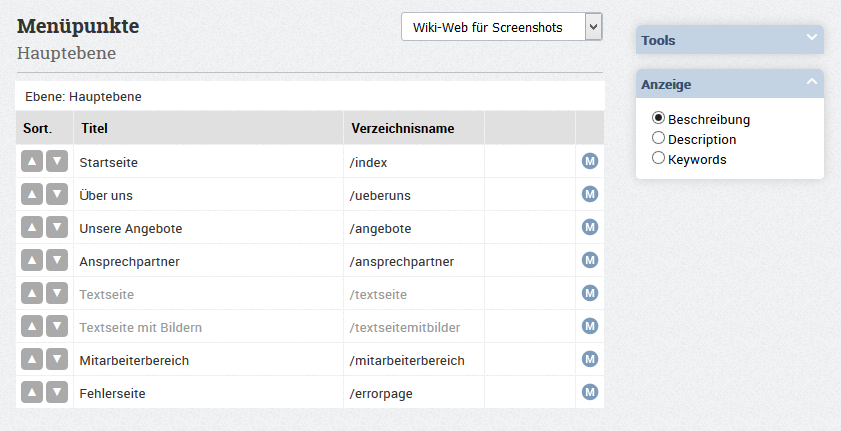
- Den Titel der Bearbeitungsseite, gefolgt vom Titel des aktuellen Menüpunktes, darunter befindet sich ein navigierbarer PositionTracker.
- Reiter für die verschiedenen Bearbeitungsmöglichkeiten des akuellen Menüpunktes
- Toolbox mit weiteren Möglichkeiten, Sortierung zurücksetzen stellt eine ursprünglich bestehende alphabetische Sortierung wieder her.
- Sortiermöglichkeit für die Menüpunkte der ausgewählten Ebene, Ihre Sortierung wird durch Betätigung des Buttons */ Speichern* in der [Symbolleiste](/books/cms-handbuch-redakteure/page/navigationsbereich) wirksam.
- Namen der in der gewählten Ebene vorhandenen Menüpunkte, die Zeilen sind abwechselnd in hell und dunkel gehalten, um die Übersichtlichkeit vor allem bei großen Projektmenüs zu gewährleisten. Deaktivierte Menüpunkte sind grau hinterlegt.
- Anzahl der unterhalb vorhandenen Menüpunkte, mit einem Klick erreichen Sie die Ebene unterhalb des jeweiligen Menüpunktes.
- Meta-Tags zum jeweiligen Menüpunkt, bei einem Klick auf  öffnet sich ein Extrafenster, in dem Sie Metaangaben frei eingeben können.
**Classic Design:**
**Modern Design:**
# Eigenschaften
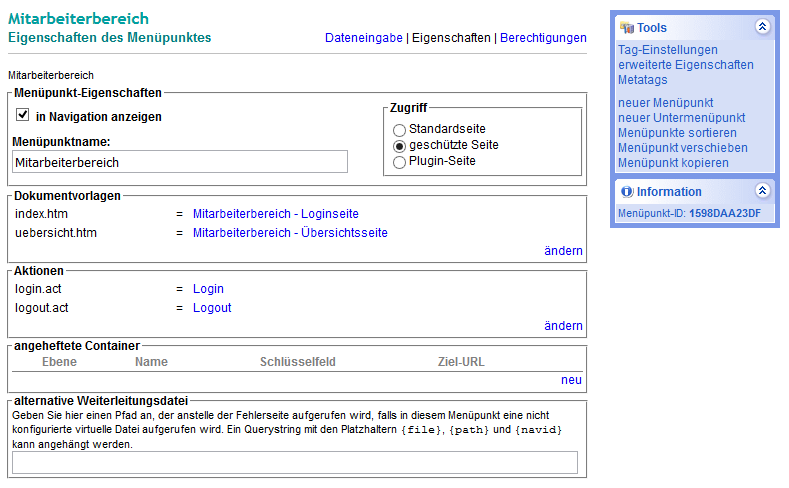
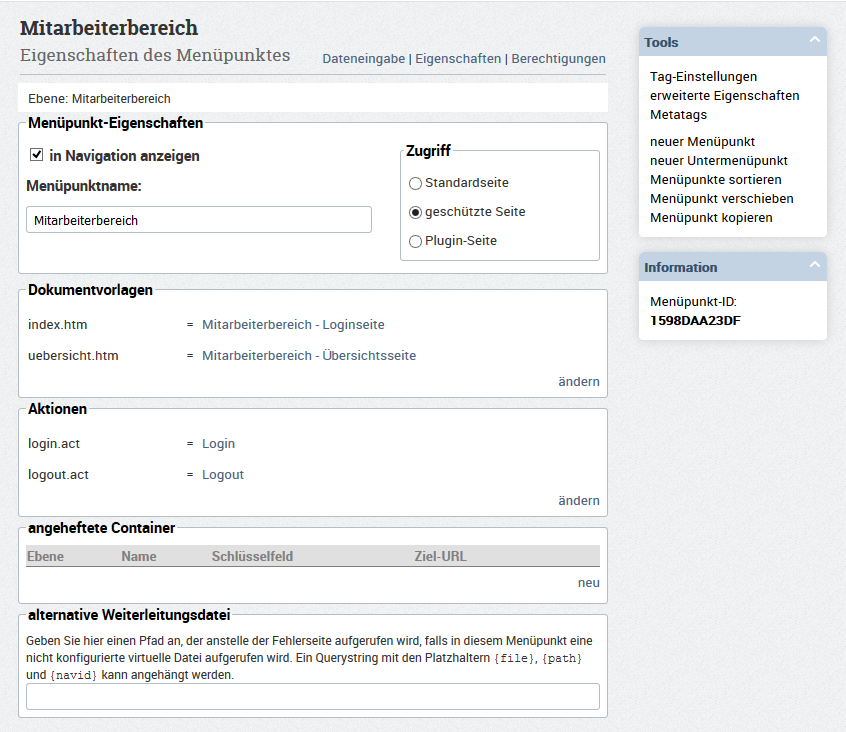
In diesem Anzeigemodus nehmen Sie grundlegende Einstellungen des Menüpunktes vor und haben über die Toolbox weitere Möglichkeiten für assistentengesteuerte Aktionen.
**Classic Design:**
**Modern Design:**
Neben dem Seitentitel und einem PositionTracker finden sich noch:
**In der Navigation anzeigen**
Häkchen gesetzt: Menüpunkt wird auf Website angezeigt
Häkchen nicht gesetzt: Menüpunkt wird nicht angezeigt und in der Administration ausgegraut
**Menüpunktname**
Name des Menüpunktes, wie er auf der Website angezeigt werden soll
**Zugriff**
Standardseite - uneingeschränkt sichtbar
geschützte Seite - nur nach Eingabe von Login-Daten sichtbar (Intranet)
Plugin-Seite - Seiten nur in der Administration sichtbar (z.B. Newsletter-Seiten)
## **Dokumentvorlagen**
Zuordnung beliebig vieler Dokumentvorlagen zu einem Menüpunkt. Dabei agiert der Menüpunkt gewissermaßen als Ordner. Es können weitere Dateien (z.B. liste.htm, detail.htm) angelegt werden. Mit einem Klick auf die verlinkte Bezeichnung einer Dokumentvorlage können Sie diese direkt bearbeiten. Um zugewiesene Dokumentvorlagen zu ändern, löschen oder hinzuzufügen klicken Sie bitte auf "**ändern**". Sie gelangen zu einer Seite, auf der Sie im rechten Bereich den in den Dokumentvorlagen verwendeten Titel (z.B. uebersicht.htm) eintragen und anschließend rechts die gewünschte Dokumentvorlage zuweisen. ****/Speichern Sie Ihre Eingaben. Möchten Sie eine Dokumentvorlage aus den Zuweisungen löschen, markieren Sie im linken Bereich einfach den Verknüpfungsnamen (z.B. bilder.htm), entfernen den Eintrag und klicken in der Symbolleiste auf **/**Speichern.
## **Aktionen**
Zuweisen von Aktionen zum Menüpunkt (z.B. Speichern von versendeten Daten des Kontaktformulars in einem Container), die Vorgehensweise ist analog zu den Dokumentvorlagen
## **angeheftete Container**
Hier sind die mit dieser Dokumentvorlage [verknüpften Container](/books/cms-handbuch-redakteure/page/eigenschaften#angeheftete-container) aufgelistet.
## **alternative Weiterleitungsdatei**
HIer kann eine Datei angebeben werden, die anstelle der Fehlerseite aufgerufen wird.
## **Toolbox**
Infos zum Menüpunkt (ID) weitere Aktionsmöglichkeiten (z.B. sortieren, verschieben und kopieren)
## Angeheftete Container
Man kann einen Container dem Menüpunkt anheften, um sprechende Links für Detailseiten zu generieren. Statt einer langweiligen, nichtssagen ID kann da schon in Kurzform stehen, um was es auf dieser Seite geht.
| sprechender Pfad | Seitenaufruf im Hintergrund durch CMS |
|------------------|---------------------------------------|
| `/ueber_uns/max-mustermann` | `/ueber_uns/ansprechpartner.htm?kontaktID=12345678901` |
| `/shop/poloshirt-langarm-gelb` | ` /shop/detail.htm?artikelid=159EE44E25C&kat=159EE4ABCEB` |
Hierfür muß im betreffenden Container ein Feld angelegt sein, wo die sprechenden Links gepflegt werden. Es sollte keine Sonderzeichen und Leerzeichen (dafür _ oder - benutzen) enthalten.
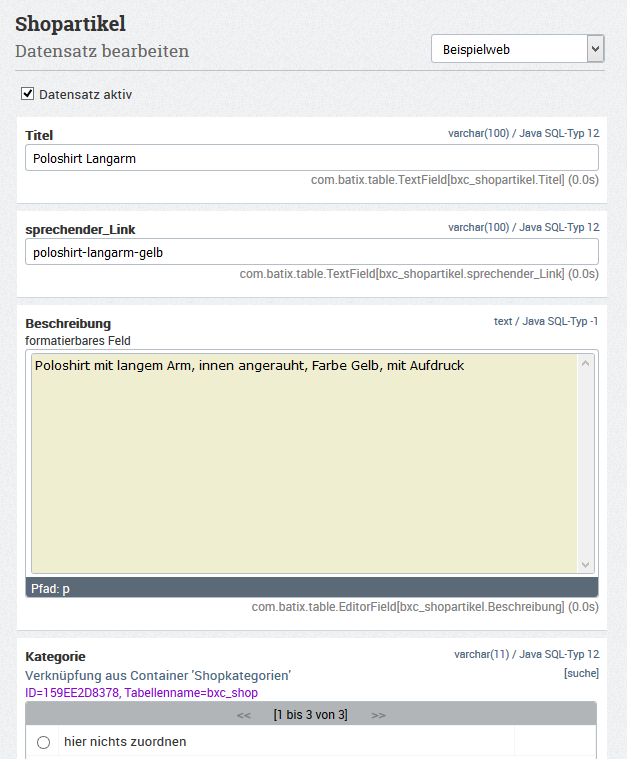
Nun kann man diesen Container zur Erzeugung sprechender Links dem Menüpunkt anheften. Wird also z.B. der Pfad /shop/poloshirt-langarm-gelb aufgerufen, wird im Container "Shopartikel" im Feld "sprechender_Link" nachgeschaut, ob es eine Übereinstimmung gibt und dann wird im Hintergrund folgender Pfad aufgerufen: /shop/detail.htm?artikelid=159EE44E25C&kat=159EE4ABCEB. Die Daten dieses Pfads können dann auf der Detailseite ausgewertet werden.
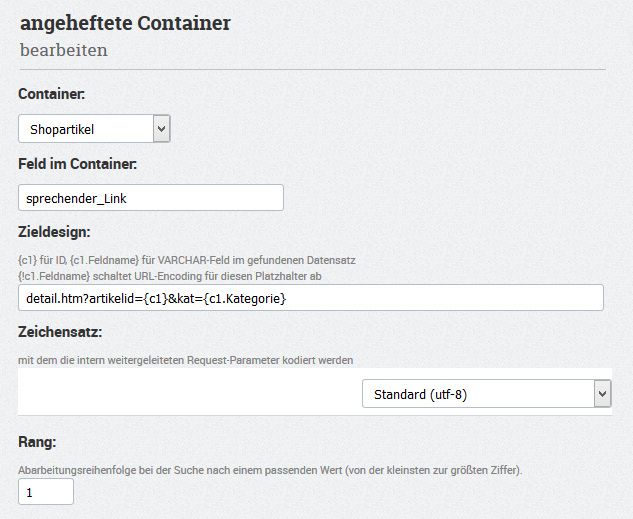
| | |
|--|--|
| **Container** | Name des betreffenden Containers |
| **betreffendes Feld im Container** | Name des betreffendes Feld im Container |
| **Zieldesign** | Angaben der URL, die sich hinter dem Shortlink verbergen
{c1}: steht für die ID
{c1.Feldname}: Angabe weiterer Request-Angaben
{c1.Feldname}: Angabe weiterer Request-Angaben |
| **Zeichensatz** | Festlegung des Zeichensatzen (wenn die Zielseite anderes Encoding erwartet) |
| **Rang** | Reihenfolge der Abarbeitung, wenn mehrere Container im Menüpunkt verknüpft sind. Abarbeitung hört nach dem 1. gefundenen Fall auf. |
Es können auch mehrere Container einem Menüpunkt zugeordnet werden. Dann können z.B. mit /shop/...... Kategorien, Artikel und Varianzen aufgerufen werden. Bedingung: die sprechenden Links sind eindeutig, d.h. es gibt sie nur einmal.
| sprechender Pfad | Zieldesign | Seitenaufruf im Hintergrund durch CMS |
|------------------|------------|---------------------------------------|
| /shop/hosen | kategorieliste.htm?katID={c1} | /shop/kategorieliste.htm?katID=159EE4B247A |
| /shop/poloshirt-langarm | detail.htm?artID={c1} oder
detail.htm?artID={c1}&katID={c1.Kategorie} | detail.htm?artID=159EE44E25C
detail.htm?artID=159EE44E25C&katID=159EE4ABCEB (Kategorie soll auf der Seite irgendwie ausgewertet werden) |
| /shop/Poloshirt-langarm-38 | varianz.htm?varID={c1} | varianz.htm?varID=159EE4BB7A0 |
Will mann innerhalb der Kategorieliste die Artikel aufrufen, dann muß man selbstverständlich die sprechenden Links angeben: `...`
# Erweiterte Eigenschaften
**Classic Design:**
**Modern Design:**
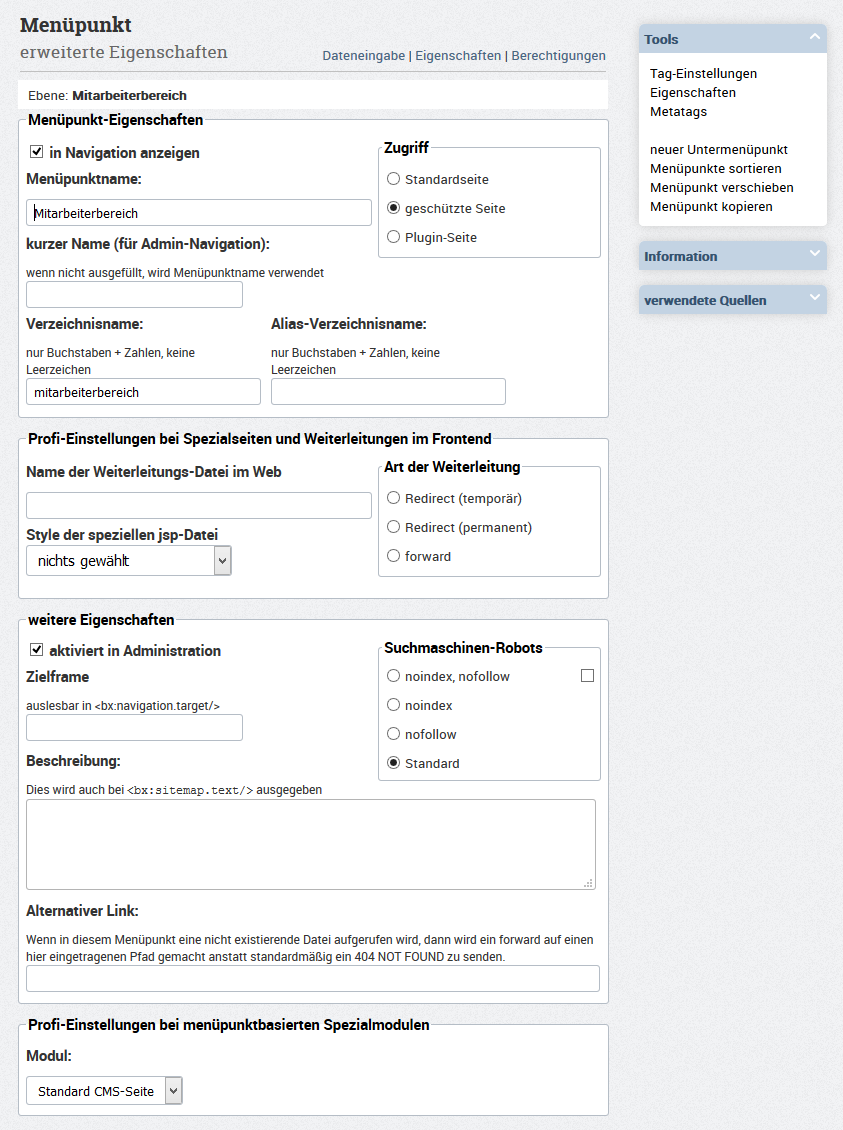
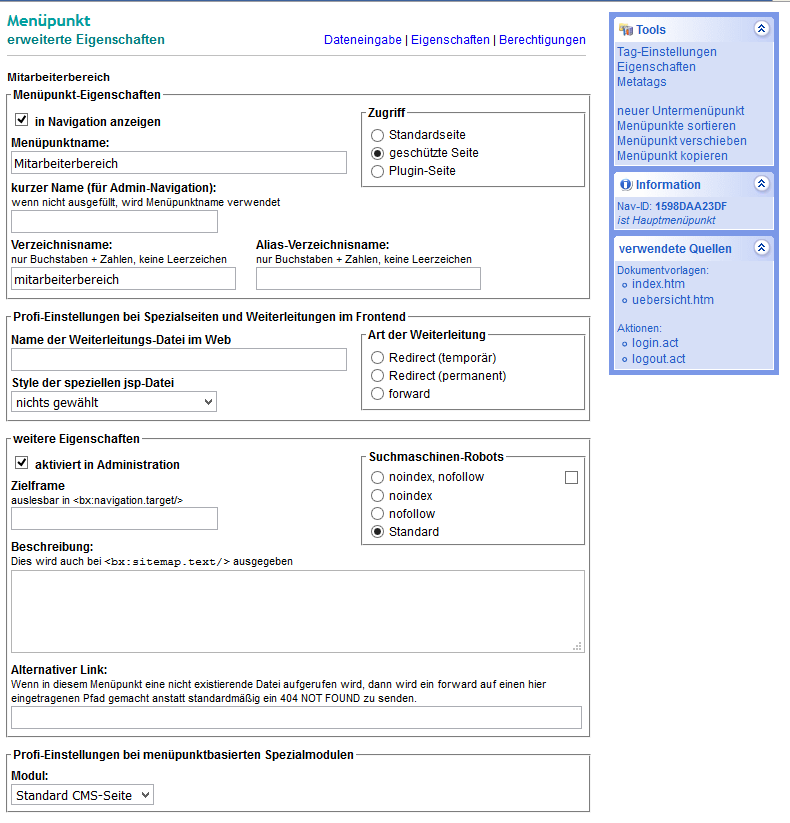
In dieser Variante des Anzeigemodus [Eigenschaften](/books/cms-handbuch-redakteure/page/eigenschaften) verfügen Sie über weitere Möglichkeiten, um Einstellungen am Menüpunkt vorzunehmen.
**Menüpunkt-Eigenschaften**
Aktivieren Sie das Kontrollkästchen, um den Menüpunkt auf der Webseite anzeigen zu können. Deaktivierte Menüpunkte werden nicht angezeigt und im Projektmenü der Administration ausgegraut. Vergeben Sie einen Namen für den Menüpunkt. Sie können weiterhin einen Namen zur Verwendung ausschließlich in der Administration eingeben.
**Zugriff**
Hier legen Sie fest, ob ein aktivierter Menüpunkt auf der Webseite uneingeschränkt oder nur nach Eingabe von Login-Daten (Intranet) zu sehen ist. Darunter können Sie einen automatisch durch das System angelegten Verzeichnisnamen für die interne Verwendung des Menüpunktes ändern oder gleich bei Neuanlage des Menüpunktes festlegen (dargestellte Konventionen bitte unbedingt beachten).
**Weiterleitung**
Manchmal kann es notwendig sein, dass ein Menüpunkt bei Aufruf direkt auf einen anderen Menüpunkt verlinkt. Tragen Sie hier in das Textfeld den gewünschten Verzeichnisnamen ein, wählen Sie den Style einer evtl. vorhanden jsp-Datei und legen die Art der Weiterleitung fest.
**weitere Eigenschaften**
Aktivieren/Deaktivieren Sie den Zugriff auf den Menüpunkt in der Administration (die Einstellungen oben bleiben davon unberührt). Beschreiben Sie die Seite inhaltlich zur Verwendung im systeminternen Sitemap. Geben Sie für externe Suchmaschinen die Rechte für Robots an.
**Spezialmodule**
Nehmen Sie hier Einstellungen für Ihre speziellen Module vor.
**Toolbox**
Hier finden Sie die ID des Menüpunktes und können direkt zu den erweiterten Eigenschaften und Metatags gelangen. Weiterhin können Sie Aktionen wie sortieren, verschieben und kopieren ausführen.
# Berechtigungen
**Classic Design:**
**Modern Design:**
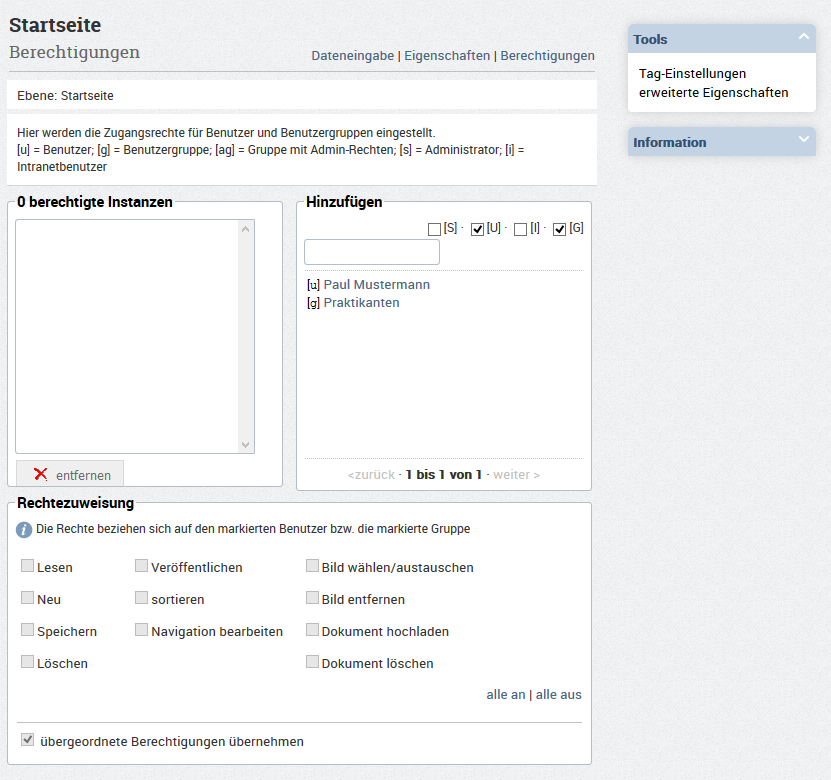
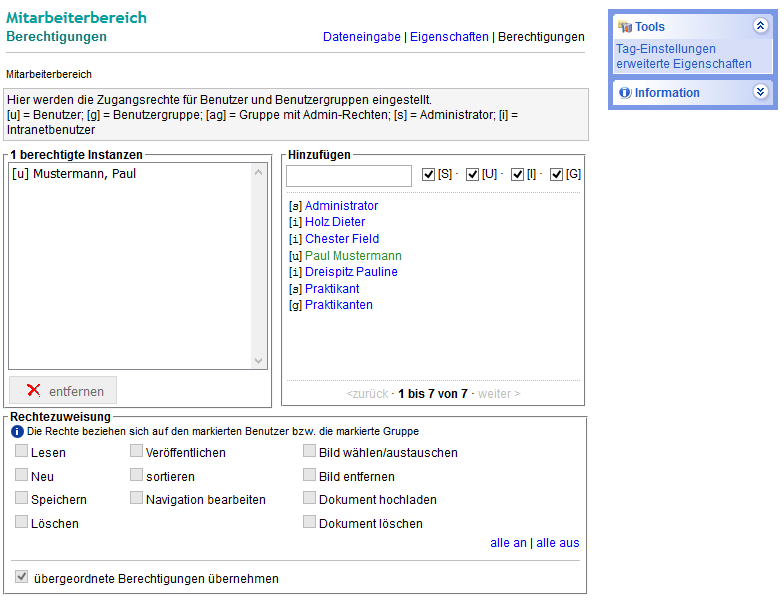
In diesem Anzeigemodus legen Sie detailliert menüpunktspezifische Rechte für Benutzer und Benutzergruppen fest. Die Benutzer oder Benutzergruppen können entweder mit Hilfe der Button "**hinzufügen**" und "**entfernen**" bzw. durch Doppelklick verschoben werden.
**Rechtezuweisung**
Damit einem Benutzer oder einer Benutzergruppe Rechte zugewiesen werden können, muss dessen/deren Eintrag im oberen linken Feld markiert sein. Eventuell bereits vorhandene Rechte werden eingeblendet. Durch die Kombination von Rollen (Supervisor, Redakteur ...), Benutzergruppen und einzelnen Rechten am Menüpunkt können Sie ein absolut ausgefeiltes Rechtesystem individuell gestalten. Die Rechte bedeuten im Einzelnen:
- Lesen - Der Rechteinhaber kann die Administrationsseite betrachten, aber keine Änderungen vornehmen.
- Neu - Der Rechteinhaber kann einen neuen Eintrag (z.B. in einer Liste, falls vorhanden) anlegen.
- Speichern - Der Rechteinhaber kann seine Eingaben speichern, aber nicht veröffentlichen (4-Augen-Prinzip).
- Löschen - Der Rechteinhaber kann Listen im Menüpunkt löschen.
- Veröffentlichen - Der Rechteinhaber kann seine Eingaben speichern und veröffentlichen (kein 4-Augen-Prinzip).
- Sortieren - Der Rechteinhaber kann Listeneinträge sortieren.
- Navigation bearbeiten - Der Rechteinhaber kann die Eigenschaften des Menüpunktes bearbeiten.
- Bild wählen/austauschen - Der Rechteinhaber kann Bilder im Menüpunkt zuweisen aber nicht entfernen (außer zum Zwecke des Austausches).
- Bild entfernen - Der Rechteinhaber kann Bilder entfernen.
- Dokument hochladen - Der Rechteinhaber kann ein Dokument in den Menüpunkt laden, nicht aber löschen.
- Dokument löschen - Der Rechteinhaber kann ein vorhandenes Dokument auch löschen.
**alle an | alle aus**
Mit diesen Links können alle Rechtezuweisungen auf einmal zugewiesen bzw. entfernt werden. Die Veränderungen werden erst nach Speicherung aktiv.
**übergeordnete Berechtigungen übernehmen**
Das System vererbt automatisch alle definierten Rechte auf nachfolgende Menüpunkte. Daher ist das Kontrollkästchen in der Regel bereits aktiviert. Falls Sie für einen Menüpunkt die Rechte ändern wollen, deaktivieren Sie das Kontrollkästchen und weisen die Rechte neu zu. Diese neu zugewiesenen Rechte werden nunmehr für eventuell vorhandene Untermenüpunkte vererbt.
** Toolbox**
Hier können Sie die ID des Menüpunktes einsehen sowie zu den erweiterten Eigenschaften gelangen.
# Inhaltspflege
Redaktionelle Arbeit: Texte, Bilder, Dokumente, Listen, Auswahlfelder.
# Menüpunkt – Inhaltspflege
Wie zuvor erwähnt werden hier die Eingabemöglichkeiten erwähnt. Zum Beispiel sind folgende Eingabemöglichkeiten sichtbar:
- [sortierbare Liste](/books/cms-handbuch-redakteure/page/sortierbare-listen)
- Titel der Liste mit Meta-Angaben
- Sortierung der Listeneinträge mit Statusinformationen (Bezeichnungen, Meta-Angaben)
- um einen Eintrag zu bearbeiten, klicken Sie einfach auf die Zeile, deaktivierte Einträge werden grau dargestellt
- der Möglichkeit einen neuen Listeneintrag anzulegen
- [Textfeld](/books/cms-handbuch-redakteure/page/texte)
- Die Größe des dargestellten Textfeldes wird in den Dokumentvorlagen mittels bx-Tags festgelegt. Sie haben die Möglichkeit, den Text mit den Mitteln der Toolbar zu formatieren. Für Profis steht der Link "Quelltext bearbeiten" zur Verfügung, der ein Schreiben direkt in HTML erlaubt.
- [Datei](/books/cms-handbuch-redakteure/page/dokumente) (Dokument, z.B. ein PDF- oder Word-Dokument)
- Dieses Feld ermöglicht Ihnen die Integration einer Datei (aus [Mediendatenbank](/books/cms-handbuch-redakteure/page/bilder-und-dokumente)), die z.B. auf der Webseite als Download angeboten werden kann. Sie erhalten eine kurze Zusammenfassung der wesentlichen, in der Mediendatenbank gespeicherten, Informationen zu dieser Datei. Sie können die Datei assistentgestützt:
- austauschen (Auswahl eines anderen Dokuments in der Mediendatenbank bzw neuer Upload)
- entfernen (Entfernen vom Menüpunkt, nicht aus der Mediendatenbank)
- bearbeiten (Informationen in der Mediendatenbank bearbeiten)
- [Bild](/books/cms-handbuch-redakteure/page/bilder)
- Dieses Feld verfügt über die selben Möglichkeiten wie unter Datei beschrieben, nur dass die hier verwendeten Daten aus der [Bildergalerie](/books/cms-handbuch-redakteure/page/bilder-und-dokumente) stammen und eine Vorschaugrafik angeboten wird
- [einzeiliges Textfeld](/books/cms-handbuch-redakteure/page/texte)
- eignet sich insbesondere für Überschriften, die Bezeichnung legt die Dokumentvorlage fest
- [Auswahlfelder](/books/cms-handbuch-redakteure/page/auswahlfelder)
- Auswahl eines einzelnen Datensatzes aus einem bestimmten Container
# Projektmenü
**Classic Design:**
**Modern Design:**
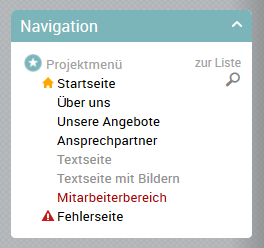
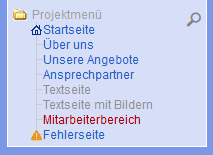
Das Projektmenü zeigt Ihnen in einer ausklappbaren Baumstruktur alle Menüpunkte Ihres Projektes an. An den Farben der Menüpunktnamen können Sie den Status erkennen:
- rot: geschützt (nur durch Intranet-Login erreichbar)
- grau: inaktiv (auf der Webseite nicht erreichbar)
Weiterhin gibt es zwei besondere Haupt-Menüpunkte, die spezielle Verzeichnis-Namen tragen und nur einmal im Projekt vorkommen:
Das ist einmal** **der** Index****.** Ein Menüpunkt, der so benannt ist, wird als Startseite des Projektes angezeigt.** **Der andere ist** **die** errorpage****.** Falls ein Menüpunkt mit diesem Namen existiert, wird statt der Standard-Fehlerseite des CMS diese Seite angezeigt, wenn ein Fehler auftritt.
# Texte
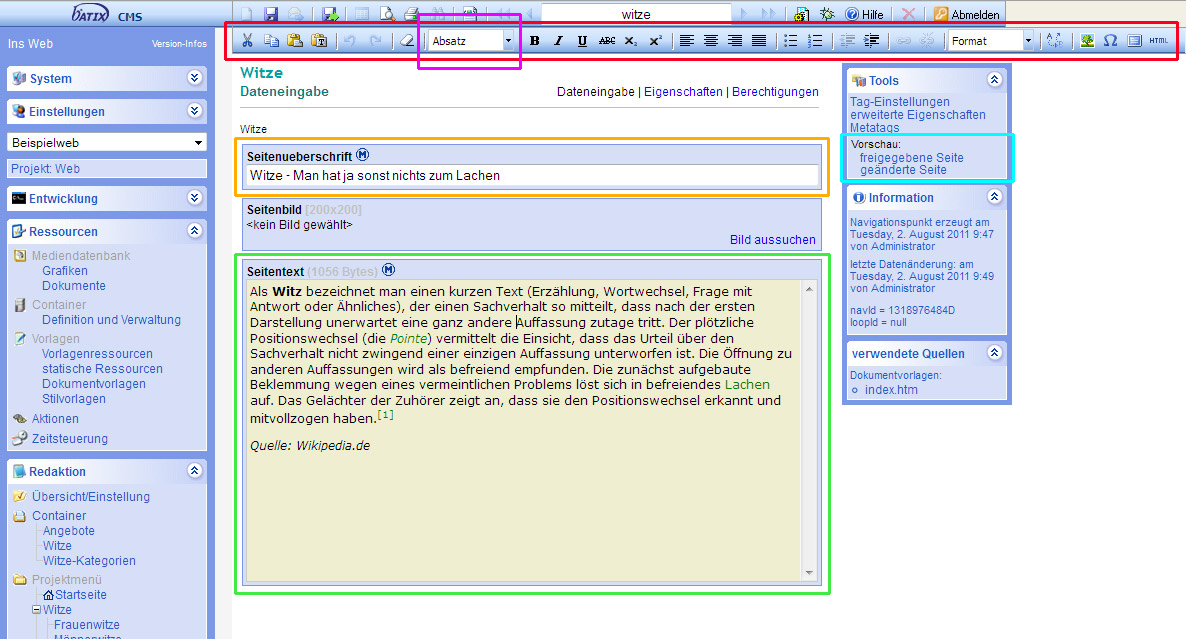
Nachdem Sie unter „Redaktion" auf den jeweiligen Menüpunkt (hier „Witze") geklickt haben, können Sie nun Texte mit dem **integrierten Editor** erstellen und nachträglich bearbeiten. Sie können Text direkt eingeben (öfters zwischenspeichern) oder aus der Zwischenablage einfügen. Bitte denken Sie daran, Text nur **ohne Formatierungen** in den Editor zu kopieren. Zum Formatieren wird die jeweilige Textpassage markiert und durch Drücken eines Icons in der **Toolbar** erhält der markierte Text das gewählte Format. Ebenso ist natürlich das Vorwählen eines Formats möglich, ehe mit dem Editieren begonnen wird.
Mit dem Auswahlfenster in der violetten Markierung können Sie dem Text eine vordefinierte **Text-Auszeichnung** geben.
**Classic Design:**
**Modern Design:**
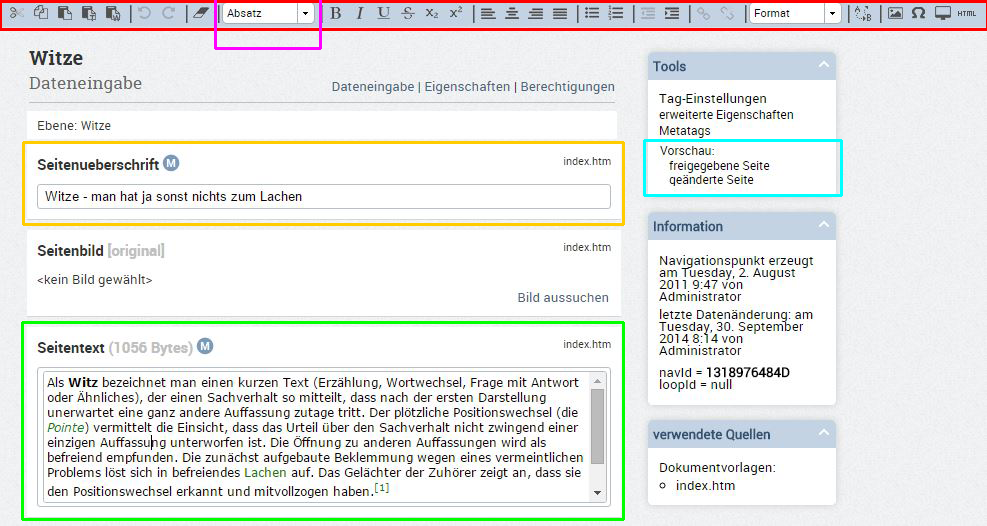
Der Text in **einzeiligen Textfeldern** (z.B. Überschriften) kann nicht formatiert werden.
Nach der Erfassung oder Änderung des Textes muß zum Speichern der Button in der Symbolleiste gedrückt werden. Die Änderungen sind danach im Web sichtbar. Sie können sich das Resultat anschauen, indem Sie auf „freigegebene Seite" klicken.
**Tabellen** integriert man, indem man mit der rechten Maustaste ins Textfeldes klickt und dann auf das erscheinende -Symbol.
Einen **Link** im Text erstellen Sie, indem Sie das zu verlinkende Wort markieren und dann auf das /-Symbol klicken. Es öffnet sich folgendes Fenster:
**bisheriges/neues Design:**
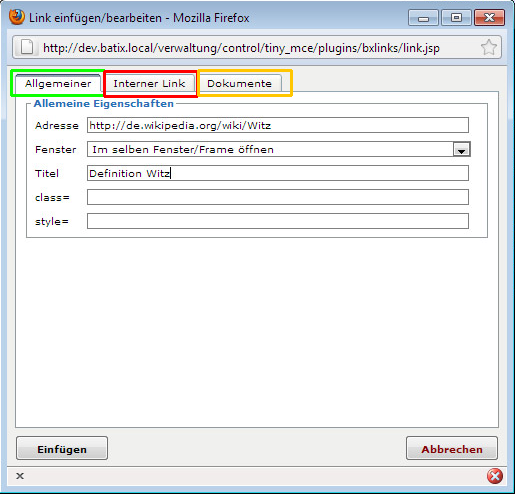
**Allgemeiner** (externer Link):
`Link URL` – externen Link komplett (mit http://) eintragen
`Ziel` – Auswahl, ob sich der Link öffnet sich im gleichen oder in einem neuen Fenster (bzw. Tab) öffnen soll
`Titel` – wenn eingetragen, wird er beim Überfahren der Maus angezeigt
`class und style` – nur ausfüllen, wenn der Link ein anderes Aussehen erhalten soll
Anschließend auf den Button „Einfügen" klicken.
**Interner Link** – Verlinkung innerhalb des Webs:
Klicken Sie den jeweiligen Menüpunkt an und anschließend auf den Button „Einfügen".
**Dokument** – Verlinkung auf ein internes Dokument:
`Verzeichnisse` – Ordner auswählen (wenn mehrere vorhanden)
`Dateien` – Datei auswählen
Wenn sich das Dokument in einem neuen Fenster öffnen soll, dann gehen Sie vor dem Drücken auf „Einfügen" auf den ersten Reiter (Allgemeiner) und stellen dies unter „Fenster" ein. Anschließend wieder auf „Einfügen" klicken
Nachdem der Link gesetzt ist, muß wieder mit dem Button /gespeichert werden.
# Bilder
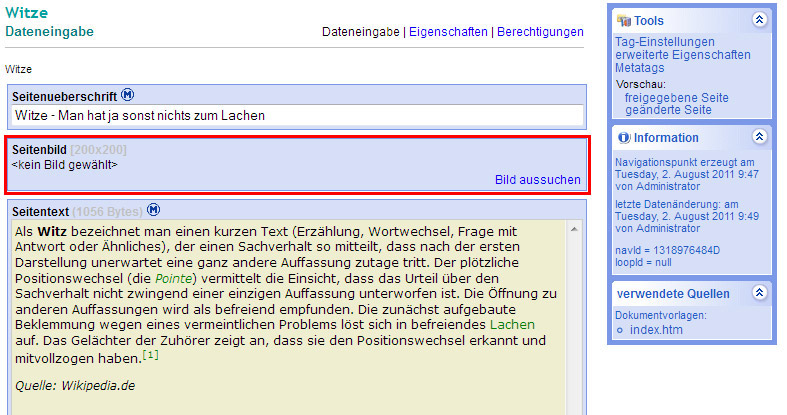
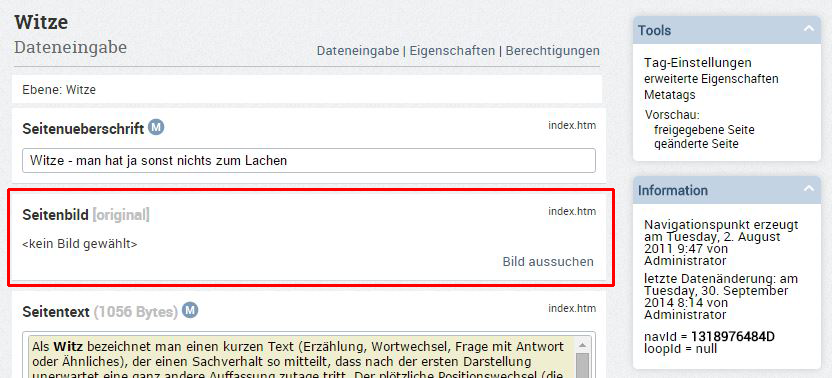
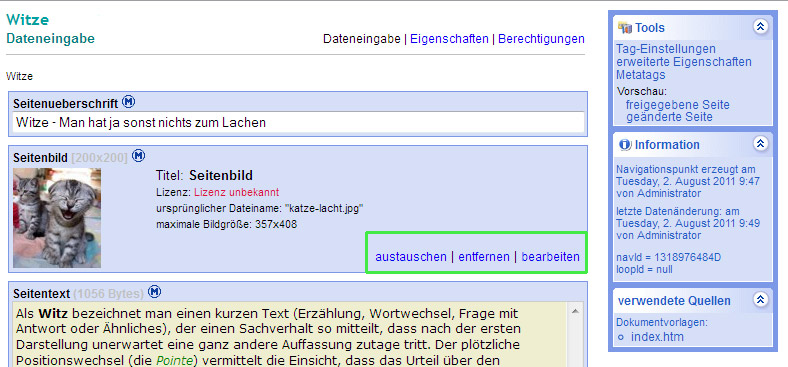
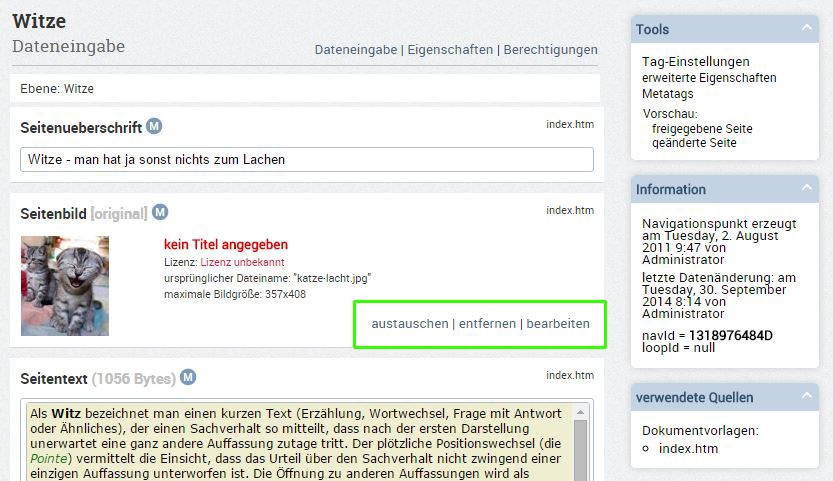
Ist noch kein Bild zugewiesen, dann klicken Sie auf „**Bild aussuchen**", um sich ein Bild aus der Bildergalerie auszusuchen oder gegebenenfalls von Ihrem Rechner hochzuladen.
**Classic Design:**
**Modern Design:**
Möchten Sie ein Bild austauschen oder entfernen, dann nutzen Sie bitte die** entsprechenden Links**. Es öffnet sich wiederum die Bildergalerie.
**Classic Design:**
**Modern Design:**
# Dokumente
Das Einbinden oder Tauschen von Dokumenten funktioniert ähnlich wie bei den [Bildern](/books/cms-handbuch-redakteure/page/bilder). Es wird hier aber nicht auf die Bildergalerie zugegriffen, sondern auf die Dokumentenverwaltung.
# Auswahlfelder
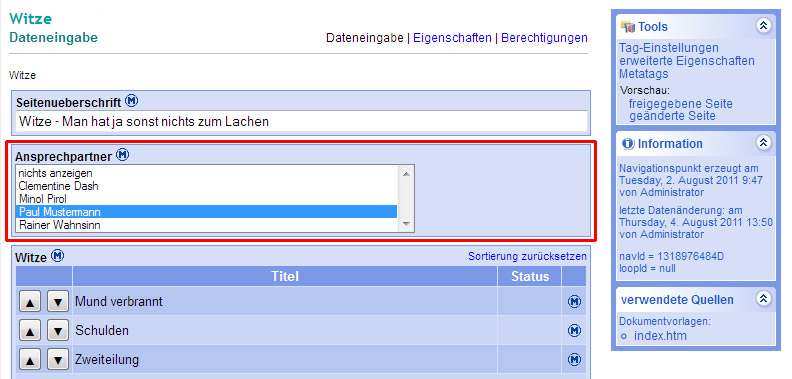
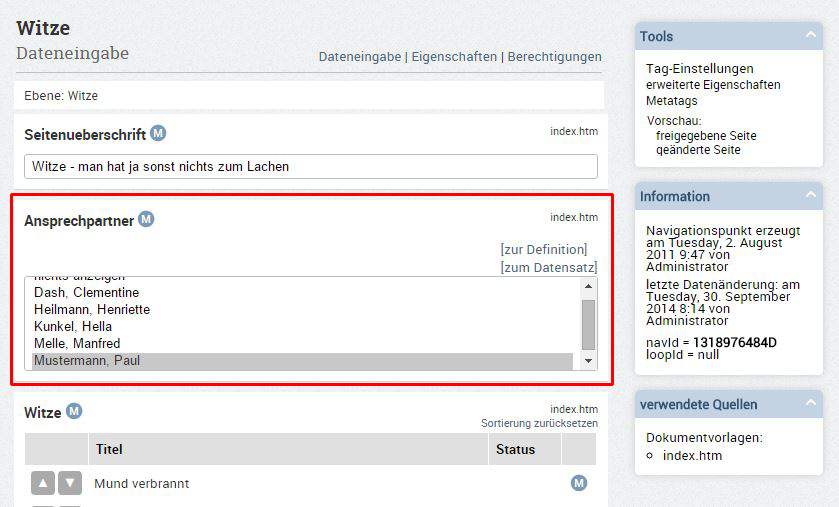
Einen Datensatz aus einem Container (z.B. Ansprechpartner für diesen Menüpunkt) wählt man aus, indem man den jeweiligen aussucht und mit / speichert.
**Classic Design:**
**Modern Design:**
# Sortierbare Listen
Sollen mehrere Inhalte gleichen Formats (z.B. Größen-Preis-Angaben) auf einer Seite ausgegeben werden, dann bietet sich eine **Liste** an. Anders als Containerinhalte können diese Inhalte nur auf dieser einen Seite genutzt werden, es ist also vorher genau zu prüfen, ob solch eine Liste in Frage kommt oder doch besser ein Container angelegt werden sollte.
**Classic Design:**

**Modern Design:**

Um einen Datensatz in der Liste zu speichern, klicken Sie auf ``. Es öffnet sich eine neue Seite, auf der dann wiederum Texte oder Bilder gespeichert werden können. Wichtig ist, auf dieser Seite das Häkchen „**Datensatz anzeigen**" zu aktivieren, da sonst dieser Datensatz auf der Webseite nicht angezeigt wird und mit  /  zu speichern. Mit  kommen Sie auf die Listenansicht zurück. Zum Sortieren klickt man links auf die Pfeile. Anschließend wieder mit  /  speichern.
# System & Verwaltung
Login, Benutzer, Rechte, Admin-Bereiche, Systemeinstellungen.
# System
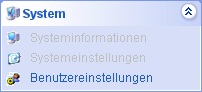
Je nach Ihren Rechten werden folgende Menüpunkte angezeigt:
- **Systeminformationen** - momentan deaktiviert
- **Entwickler Tools** - Vorbehalten für Systemadministratoren
- **System-Module** - Vorbehalten für Systemadministratoren
- **Systemeinstellungen** - momentan deaktiviert
- **Benutzereinstellungen** - siehe unten
### Benutzereinstellungen
**Achtung:** Alle Änderungsmöglichkeiten lassen sich miteinander kombinieren und werden erst durch die Betätigung des Buttons ****_Speichern_ links oben in der Symbolleiste aktiviert und sind ggf. erst nach einer Aktualisierung des Browserfensters () verfügbar.
**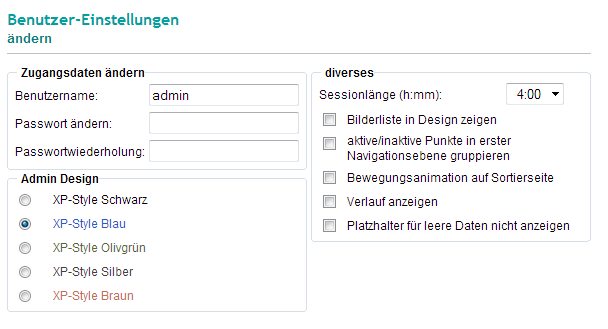**
**Zugangsdaten ändern**
Vergeben Sie einen neuen Benutzernamen sowie ein neues Passwort. Bestätigen Sie das Passwort durch wiederholte Eingabe.
**Admin Design (Skin)**
Sie haben die Wahl zwischen 4 Skins, d.h. zwischen vier verschiedenen Möglichkeiten, die Administrationsoberfläche darzustellen. Dabei handelt es sich um drei XP-Skins (angelehnt an die Windows-XP-Oberfläche) in den Farben Blau, Olivgrün und Silber. Alle Funktionalitäten und Anzeigen bleiben in jedem Skin gleich. Außerdem können Sie den Batix-Classic-Skin auswählen. Hier ist die Oberfläche an die Erscheinungsform früherer Windows-Version angelehnt. Es befinden sich einige Buttons an anderer Stelle! Achtung: Ein Zugriff auf diesen Skin wird in Zukunft nicht mehr möglich sein!
**Sessionlänge (h:mm)**
Hier legen Sie fest, nach welcher Zeitspanne ohne jegliche Benutzertätigkeit sich das System automatisch aus Sicherheitsgründen ausloggen soll. Sie können zwischen verschiedenen Zeitspannen wählen.
**Bilderliste in Design zeigen**
Das System verfügt neben der dynamischen Bildergalerie auch über die Möglichkeit, statische Grafiken und andere Dateien zu verwalten. Diese werden zum Beispiel verwandt, um immer wiederkehrende grafische Bestandteile eines Webauftrittes (z.B. Hintergrundgrafik) auf einfache Art verwalten und pflegen zu können. Wird dieser Punkt aktiviert, werden diese statischen Grafiken bei den Dokumentvorlagen in einer scrollbaren Liste angezeigt.
**aktive/inaktive Punkte in erster Navigationsebene gruppieren**
Wird diese Funktionalität aktiviert werden im Projektmenü alle inaktiven Punkte der ersten Navigationsebene oberhalb des eigentlichen Projektmenüs dargestellt und von diesem durch einen Trennstrich abgehoben. Diese Funktionalität ist dann sinnvoll, wenn Sie komplette Hauptpunkte ständig aktivieren und deaktivieren und bei komplexen Menüstrukturen schnell wiederfinden möchten.
**Bewegungsanimation auf Sortierseite**
Die Sortierung des Projektmenüs kann animiert erfolgen. Verzichten Sie auf diese Funktionalität, wenn Sie nur über einen leistungsschwachen Rechner und/oder einen Internetzugang mit geringer Bandbreite verfügen.
**Verlauf anzeigen**
Fast jede Seite im Arbeitsbereich der Administrationsoberfläche verfügt über eine Toolbox. In dieser kann der Verlauf der bisherigen Arbeiten (z.B. zuletzt aufgerufene Menüpunkte) dargestellt werden. Mit einem Klick auf einen Verlaufseintrag wechseln Sie unmittelbar auf die entsprechende Seite.
# An- und Abmelden
## Anmeldung
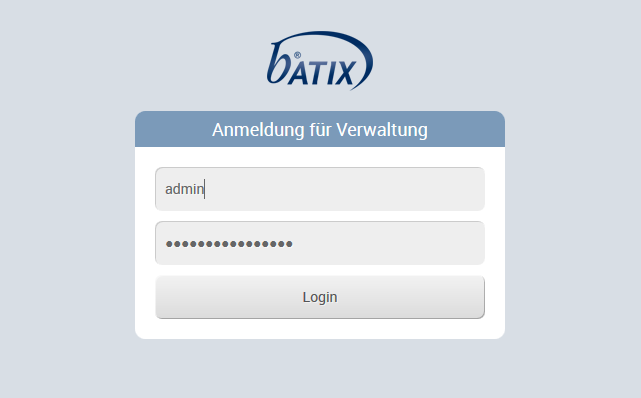
Alle administrativen und redaktionellen Arbeiten werden prinzipiell in der Administrationsoberfläche des Systems vorgenommen. Um in den Administrationsbereich zu gelangen, müssen Sie sich zunächst anmelden.
Gehen Sie im Webbrowser auf Ihr Internetprojekt und ergänzen Sie die Web-Adresse durch den Begriff **/verwaltung** (in älteren Projekten durch **/admin**).

Es erscheint die Anmeldeseite, wo sie sich mit Ihrem Login und Passwort anmelden können.
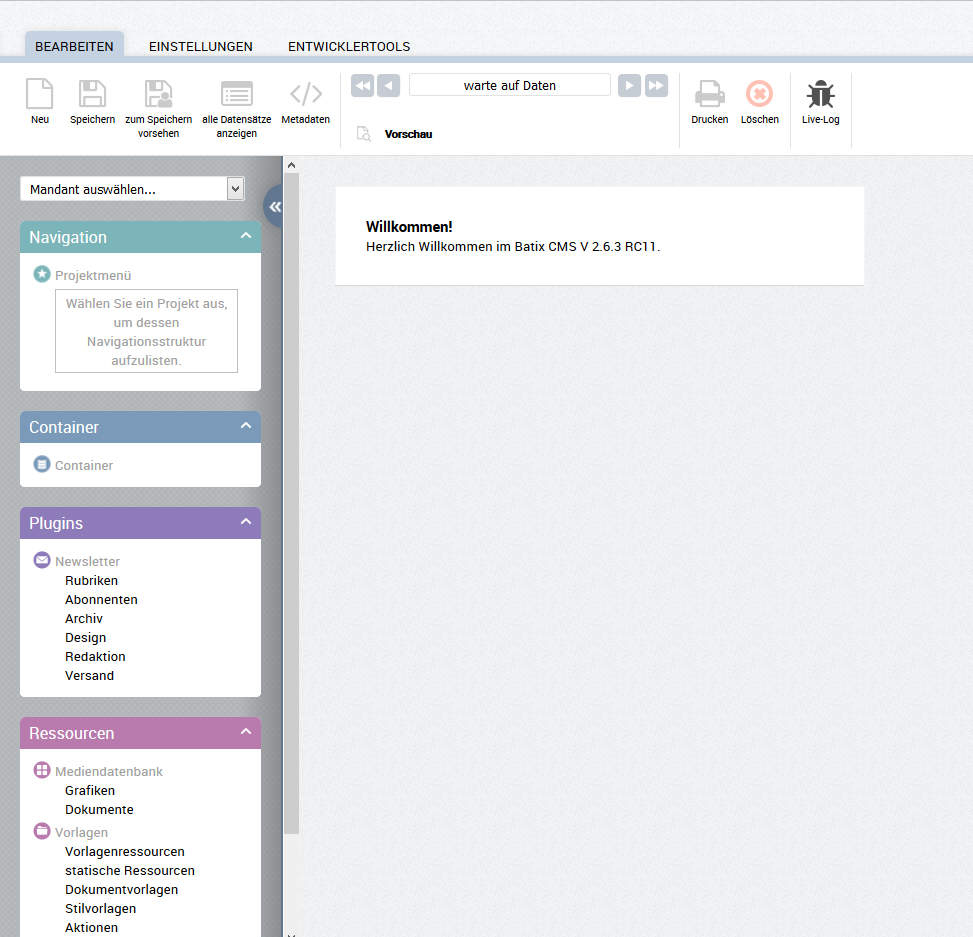
Nach erfolgreicher Anmeldung gelangen Sie automatisch auf die Willkommensseite. Je nach individuellen [Benutzereinstellungen](/books/cms-handbuch-redakteure/page/einstellungen) kann sich das Erscheinungsbild unterscheiden.
*Nun können Sie ihr Webprojekt nach Ihren Wünschen bearbeiten. Wie Sie das CMS bedienen, können Sie in den [Tutorials](/books/cms-handbuch-redakteure/page/navigationsbereich) nachlesen.*
## Abmeldung
Ein wichtiger Sicherheitsaspekt ist die ordnungsgemäße Abmeldung aus dem CMS.
Theoretisch könnten Sie den Browser einfach mit + oder durch den Schließen-Button oben links schließen. Allerdings ist dann die Session (abhängig von Ihren individuellen [Benutzereinstellungen](/books/cms-handbuch-redakteure/page/einstellungen)) noch eine gewisse Zeitspanne geöffnet.
Damit von Ihrem Rechner aus kein unerwünschter Zugang möglich ist, sollten Sie sich **stets** über die Schaltfläche **Abmelden** aus dem System ausloggen.

Sie gelangen nun wieder auf die Anmeldeseite. Jetzt können Sie den Browser schließen.
# Einstellungen
Im Teilbereich Einstellungen treffen Sie grundlegende Festlegungen zu den einzelnen Mandanten, der Anzahl der Benutzerlizenzen, den Projekten sowie zu einzelnen Benutzern und Benutzergruppen. Je nach Ihren Rechten sind evtl. Menüpunkte ausgeblendet.
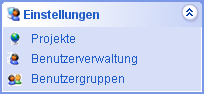
**Mandanten**
Verwalten Sie Mandanten, indem Sie diese anlegen, mit den nötigen Daten versehen, die Anzahl der Benutzerlizenzen festlegen oder die Mandanten löschen.
** Projekte**
Verwalten Sie Projekte, indem Sie diese anlegen, mit den nötigen Daten versehen oder löschen.
** Benutzerverwaltung**
Verwalten Sie Benutzer (Administratoren, Redakteure, Intranetbenutzer) indem Sie diese anlegen, mit den nötigen Daten versehen oder löschen.
** Benutzergruppen**
Generieren Sie Ihr individuelles Rollenkonzept, indem Sie Benutzer in Gruppen zusammenfassen, um diese mit gleichen Rechten auszustatten.
## Mandanten
Sie sehen eine Übersicht, über alle im System vorhandenen Mandanten inklusive aller wichtigen Zusatzinformationen.
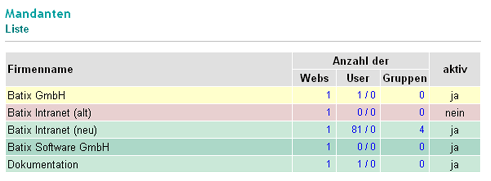
**Mandantenbezeichnung**
frei wählbare Kurzbezeichnung des Mandanten
**Anzahl der Projekte**
Anzahl aller im Mandanten verwalteten aktiven und inaktiven Projekte. Mit einem Klick auf die Zahl gelangen Sie zur Projektübersicht.
**Anzahl der Benutzer**
Anzahl der vorhandenen Benutzer im Vergleich zur maximal möglichen Anzahl. Mit einem Klick auf die Zahlen gelangen Sie zur Benutzerverwaltung.
** Anzahl der Benutzergruppen**
Anzahl aller im Mandanten verwalteten Benutzergruppen. Mit einem Klick auf die Zahl gelangen Sie zur Übersicht der Benutzergruppen.
** Aktiv**
Inaktive Mandanten werden rot hinterlegt.
### Bearbeiten eines Mandanten
Fahren Sie mit der Maus über den gewünschten Mandanten. Der Eintrag wird gelb hinterlegt. Mit einem Klick auf einen **freien** Bereich gelangen Sie zur Bearbeitungsmaske des gewünschten Mandanten.
**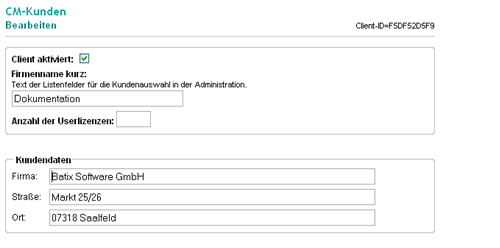**
**Client aktiviert**
Bei deaktiviertem Mandanten kann keiner der berechtigten Benutzer in den Administrationsbereich des Mandanten gelangen.
** Firmenname kurz**
Diese Bezeichnung wird in den systeminternen Anzeigen verwendet (z.B. in der vorhergehenden Liste oder im Auswahlfeld des Navigationsbereiches).
**Anzahl der Userlizenzen**
Hier tragen Sie die Anzahl der verwendeten Benutzerlizenzen (betrifft nicht Intranetbenutzer) ein. Ist die maximal mögliche Anzahl erreicht, können Sie keinen neuen Benutzer anlegen.
** Kundendaten**
Hier können Sie die angegebenen Informationen zum Mandanten hinterlegen.
## Projekte
Sie sehen eine Übersicht über alle im gewählten Mandanten vorhandenen Projekte inklusive aller wichtigen Zusatzinformationen.

Um ein Projekt zu bearbeiten, klicken Sie mit der linken Taste in einen freien Bereich auf den entsprechenden Listeneintrag.
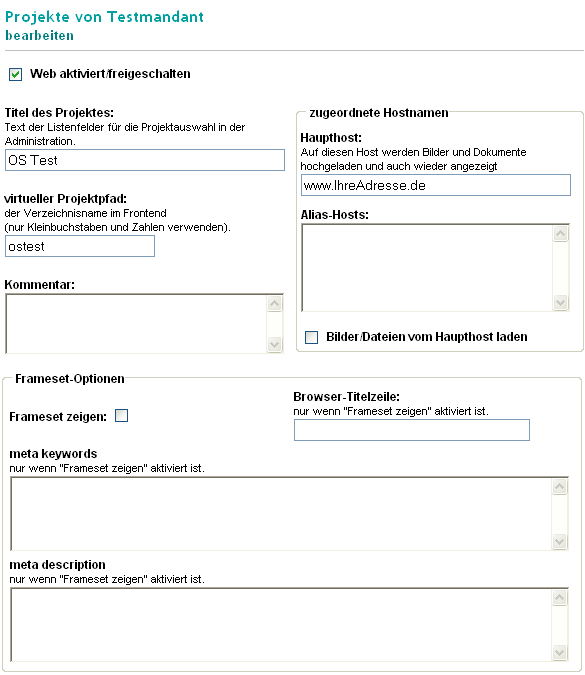
**Projekt aktivieren**
Das Projekt kann im Administrationsbereich bearbeitet werden und ist im Internet erreichbar.
**Titel des Projekts**
Vergeben Sie einen kurzen und aussagekräftigen Titel für das Projekt. Dieser Titel wird im System und Mandanten zur Anzeige des Projektes verwendet.
**Virtueller Projektpfad**
Tragen Sie hier eine kurze Bezeichnung ein. Verwenden Sie nur Zahlen und Kleinbuchstaben (keine Sonder- oder Leerzeichen). Der Projektpfad dient dem Finden und Anzeigen der richtigen Seiten und Inhalte.
**Mandant**
Hier können Sie das Projekt einem anderen Mandanten (soweit vorhanden) zuweisen.
**Host**
Die Adresse des Systems, von dem Bilder und Dokumente (Mediendatenbank) geladen werden sollen.
**Alias-Host**
Hier können Sie mehrere Adressen eintragen (soweit verfügbar) und auf Ihr Projekt verweisen lassen.
**Kommentar**
Hier können Sie einige Informationen zum Projekt hinterlegen und nachlesen.
**Bilder/Dateien vom Haupthost laden**
Wenn diese Option aktiviert ist, werden Bilder und Dokumente aus dem unter Host erreichbaren System geladen. Das kann sinnvoll sein, wenn mehrere Projekte immer auf denselben Datenbestand zugreifen. In der Regel bleibt diese Option deaktiviert.
### Frameset
Bei einem Frameset besteht ein Internetauftritt aus mehreren einzelnen Fenstern. Moderne Webseiten verzichten auf diese Darstellungsvariante und setzen eher auf ergonomische Benutzerführung und barrierefreies Design. Außerdem behandeln Suchmaschinen Webauftritte in Framesets sehr stiefmütterlich.
**Frameset zeigen**
Hier aktivieren Sie die Option Frameset. Denken Sie daran, Ihre Projektstruktur entsprechend aufzubauen und die benötigten Vorlagen und Seiten bereit zu halten.
**Browser-Titelzeile**
Der Browser zeigt bei einem Frameset nur den Titel des Hauptfensters, welcher hier eingegeben werden kann.
**meta keywords**
Hier geben Sie Stichworte für die Suchmaschinen ein. Halten Sie sich dabei bitte strikt an die Spam-Warnungen der einzelnen Suchmaschinen. Trennen Sie dabei die einzelnen Begriffe durch Komma und Leerzeichen. Sie können auch an alle einzelnen Seiten entsprechende Schlüsselworte vergeben. Findet eine Suchmaschine eine solche Seite, kann Sie diese aufrufen - allerdings ohne das umgebende Frameset.
**meta description**
Tragen Sie hier eine prägnante Kurzbeschreibung der Inhalte Ihres Projektes ein. Findet eine Suchmaschine Ihr Frameset erleichtert diese Beschreibung die Orientierung des Benutzers enorm.
## Benutzerverwaltung
Sie sehen eine Übersicht von Benutzern (des ausgewählten Mandanten) abhängig von ihren Rollen.
**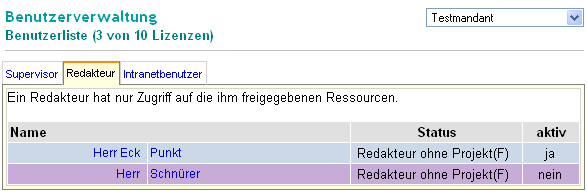**
**verwendete/maximale Lizenzen**
Diese Benutzerliste zeigt die Anzahl der verwendeten Lizenzen (erste Zahl) sowie der maximal möglichen Lizenzen (zweite Zahl). Die Lizenzen betreffen die Rollen Supervisor und Redakteur. Intranetbenutzer sind davon nicht betroffen und können in beliebiger Anzahl angelegt werden.
**Benutzerübersicht**
Hier werden alle Benutzer aufgeführt. Benutzen Sie die Reiter "Supervisor", "Redakteur" und "Intranetbenutzer " um sich die Benutzer dieser Rollen anzeigen zu lassen. Unter den Reitern erscheint eine kurze Beschreibung der gewählten Rolle.
- Aktive Benutzer sind grün hinterlegt. Sie können mit dem System arbeiten - entweder im Administrationsbereich oder im geschützten Bereich der Webseite des Projektes (Intranetbenutzer).
- Deaktivierte Benutzer sind rot hinterlegt. Sie können NICHT mit dem System arbeiten, es bedarf erst ihrer Aktivierung. Achtung: Die Deaktivierung eines Benutzers hat keine Auswirkung auf dessen Lizenzstatus.
### Benutzer bearbeiten
Klicken Sie auf einen freien Bereich des Listeneintrages eines Benutzers, um ihn zu bearbeiten. Der Listeneintrag wird dabei gelb hinterlegt.
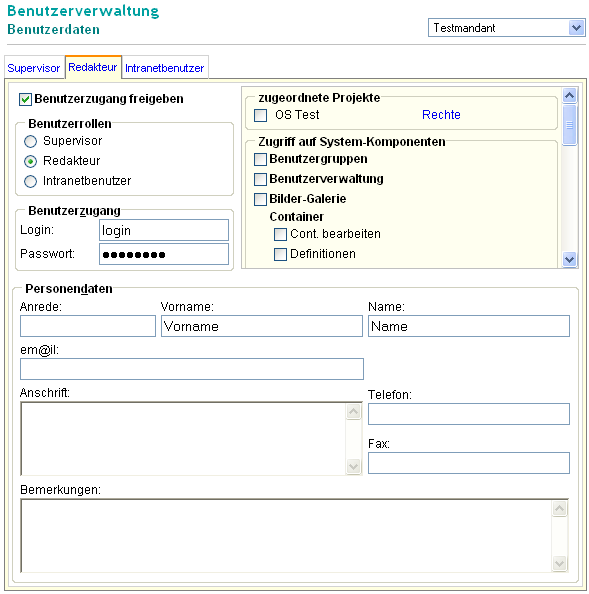
**Auswahlfeld Mandanten**
Mit diesem Auswahlfeld wechseln Sie direkt zur Benutzerübersicht eines Mandanten. Dieses Auswahlfeld steht Ihnen auf allen Seiten der Benutzerverwaltung zur verfügung.
**Rollen**
Mit den Reitern "Supervisor", "Redakteur" und "Intranetbenutzer" wechseln Sie zwischen den verschiedenen Benutzerlisten.
**Benutzerdaten**
An erster Stelle befindet sich das Auswahlfeld Benutzerzugang freigeben. Erst nachdem Sie dieses Feld aktiviert und Ihre Eingaben gespeichert haben, kann der Benutzer im System arbeiten. Darunter haben Sie stets die Möglichkeit, die Rolle des Benutzers zu wechseln. Geben Sie weiterhin in den selbsterklärenden Feldern die Daten des Benutzers an. Absolut notwendig sind dabei Login (Zugangsname) und Passwort. Anschließend die Eingaben unbedingt mit *_**/**_* speichern!
### Zugriffe des Benutzers auf Projekte und Systembestandteile
Rechts neben der Zuweisungsmöglichkeit der Benutzerrollen sehen Sie einen scrollbaren Bereich, in dem Sie die Zugriffsmöglichkeiten des Benutzers auf Projekte und Systembestandteile verwalten können. **Hinweis:** Je nach Systemeinstellungen können hier verschiedene Inhalte dargestellt werden.
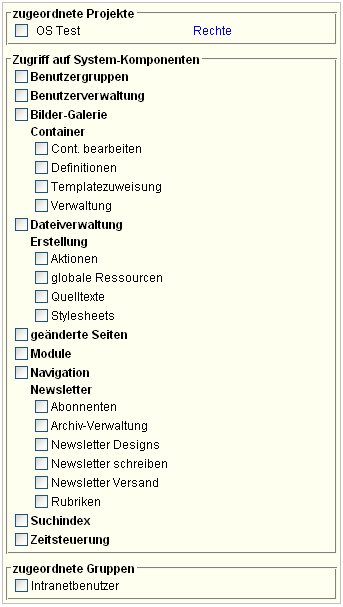
**zugeordnete Projekte**
Hierbei handelt es sich stets um das angewählte Projekt. Setzen Sie hier einen Haken, damit der Benutzer über einen Zugriff auf dieses Projekt verfügt. Eine Erläuterung zum daneben stehenden Link Rechte finden Sie am Ende dieser Seite.
**Zugriff auf Systemkomponenten, Mandantenübernahme und Freigaben**
Jedem Benutzer lassen sich verschiedene administrative Aufgaben zuweisen. Dazu benötigt er Zugriff auf verschiedene Systemkomponenten, die hier aufgelistet werden. Diese Systemkomponenten werden dem Benutzer über die einzelnen Bereiche des Navigationsbereiches zugänglich gemacht.
Beispiel:
Bei einem Benutzer sind folgende Komponenten aktiviert:
- - Benutzergruppe
- Container bearbeiten
- Bildergalerie
- geänderte Seiten
Dieser Benutzer hat nun folgende Möglichkeiten im System:
- - Er kann Benutzergruppen anlegen, löschen und vorhandene Benutzer diesen Gruppen zuweisen bzw. entnehmen. Er kann darüber hinaus die Rechte der Gruppen verwalten. Er kann allerdings nicht einen Benutzer anlegen oder löschen.
- Er kann im redaktionellen Bereich bestimmte Container inhaltlich bearbeiten. Er kann aber nicht neue Container definieren, erstellen oder Containervorlagen löschen.
- Er hat vollständigen Zugriff auf die Bildergalerie.
- Falls an irgendeinem Punkt im Projektmenü der Workflow-Mechanismus (4-Augen-Prinzip für die Freigabe geänderter Inhalte) aktiviert sein sollte, kann der Benutzer die (noch nicht veröffentlichten) Änderungen über den Punkt Entwicklung/Workflow einsehen und durch Speicherung freigeben.
Der Benutzer kann darüber hinaus auch - insofern vorhanden - für andere Projekte des Mandanten freigegeben werden. In diesem Fall hat er Zugriff auf mehrere Projekte, die er über ein Auswahlfeld im Navigationsbereich anwählen kann.
### Überblick über die Rechte des Benutzers
Im oben erwähnten scrollbaren Bereichfinden Sie den Link Rechte. Dieser führt Sie zu einer Übersicht aller Menüpunkte des gewählten Projektes, auf die der Benutzer Zugriff hat.
**Farben und ihre Bedeutung**
- **grau** - Diese Rechte sind für die eingestellte Rolle nicht möglich.
- **gelb** - Diese Rechte wurden von einem übergeordneten Menüpunkt vererbt.
- **hellgrün** - Diese Rechte stammen von einer Benutzergruppe, die der Benutzer zugewiesen wurde.
- **dunkelgrün** - Diese Rechte wurden dem Benutzer explizit zugewiesen.
- **rot** - Diese Rechte sind für den Benutzer gesperrt.
**Die Rechte und ihre Bedeutung im Administrationsbereich**
- **R** (rights) - Es können Benutzer- und Gruppenrechte für den jeweiligen Menüpunkt verwaltet werden. (Betrifft in der Regel nur Administratoren).
- **VI** (view) - Der Benutzer kann diese Seite ansehen.
- **EN** (edit navigation) - Der Benutzer kann unterhalb dieses Menüpunktes weiter Punkte anlegen.
- **DD** (document delete) - Der Benutzer kann die im Menüpunkt angegebenen Verknüpfungen auf Dokumente löschen.
- **DS** (document save) - Der Benutzer kann im Menüpunkt auf Dokumente verlinken und diese neu zuweisen.
- **PD** (picture delete) - Der Benutzer kann die im Menüpunkt angegebenen Verknüpfungen auf Bilder löschen.
- **PS** (picture save) - Der Benutzer kann im Menüpunkt auf Bilder verlinken und diese neu zuweisen.
- **P** (publish) - Der Benutzer kann alle Änderungen im Menüpunkt sofort veröffentlichen (das 4-Augen-Prinzip ist deaktiviert).
- **SO** (sort) - Der Benutzer kann Datensätze im Menüpunkt sortieren.
- **D** (delete) - Der Benutzer kann Datensätze im Menüpunkt löschen.
- **N** (new) - Der Benutzer kann Datensätze im Menüpunkt neu anlegen.
- **SV** (save) - Der Benutzer kann Datensätze im Menüpunkt speichern.
## Benutzergruppen
Benutzergruppen bilden im Zusammenspiel von Menüpunkt-Rechten, Rechten an Systembestandteilen und Benutzerrechten die Grundlage für ein flexibles Rollensystem. Benutzergruppen können ebenso mit diversen Rechten ausgestattet werden wie Benutzer. In jede Gruppen lassen sich beliebig viele Benutzer integrieren und erhalten automatisch alle Rechte dieser Gruppe.
Achtung: Jeder Benutzer kann Mitglied in verschiedenen Gruppen sein. Er erhält zusätzlich zu seinen eigenen Rechten auch die Rechte der jeweiligen Gruppen. Generell gilt, dass die Rechte der Rollen Vorrang vor den Gruppenrechten genießen. Es ist daher nicht möglich, beispielsweise einen Intranetbenutzer Zugriff auf den Administrationsbereich zu geben. Gleichwohl kann er administrative Rechte erhalten, insofern entsprechende Funktionalitäten auf der passwortgeschützten Intranetseite zur Verfügung stehen.

### Mit Gruppen arbeiten
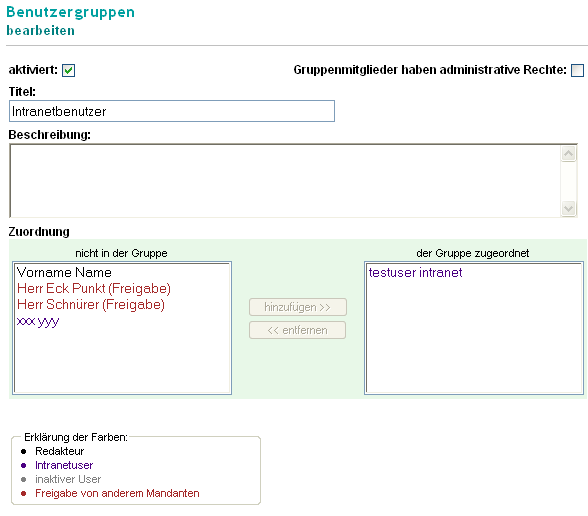
Klicken Sie in der Symbolleiste auf / um eine neue Gruppe anzulegen, oder klicken Sie in der Gruppenübersicht auf den Titel einer Gruppe, um sie zu bearbeiten.
**aktiviert**
Hier aktivieren Sie die Gruppe, vergeben eine Bezeichnung (Titel) und - falls erforderlich - eine kurze Beschreibung.
**Gruppenmitglieder haben administrative Rechte**
Manchmal kann es sinnvoll sein, dass bestimmte Gruppen einige administrative Rechte haben, ohne dass ihre Mitglieder gleich die Rolle eines Supervisors erhalten sollen. Wenn Sie diese Option aktivieren, haben die Mitglieder der Gruppe Zugriff auf die Benutzerverwaltung - können also neue Benutzer anlegen bzw. bestehende Benutzer editieren oder löschen.
**Zuordnung**
Hier weisen Sie Benutzer der Gruppe zu oder entfernen Benutzer aus ihr. Die zugeordneten Benutzer sehen Sie im rechten Fenster. Um Benutzer hinzuzufügen bzw. zu entfernen klicken Sie doppelt auf den gewünschten Benutzer. Alternativ dazu können Sie den Benutzer markieren und die sich aktivierenden Buttons hinzufügen bzw. entfernen benutzen.
Farben
- **schwarz**: Dieser Benutzer ist Redakteur im aktuellen Mandanten.
- **blau**: Hier handelt es sich um einen Intranetbenutzer. Dieser hat keinen Zugriff auf den Administrationsbereich. Es ist daher zwecklos, ihn einer Benutzergruppe zuzuordnen, die im Administrationsbereich arbeitet.
- **grau**: Inaktive Redakteure des aktuellen Mandanten lassen sich ebenfalls Benutzergruppen zuordnen. Damit diese Redakteure alle Gruppenrechte wahrnehmen können, müssen sie in der Benutzerverwaltung zunächst aktiviert werden.
- **rot**: Hier handelt es sich um Redakteure eines anderen Mandanten. Werden Sie einer Gruppe im aktuellen Mandanten zugewiesen, haben Sie mit ihren Zugangsdaten nun auch Zugriff zum aktuellen Mandanten.
# Entwicklung
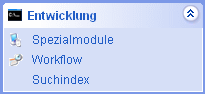
Der Bereich Entwicklung enthält komplett projektspezifische Inhalte wie z.B. Schnittstellen, Importroutinen oder Datenbankabfragen. Diese werden in den jeweiligen Projektdokumentationen beschrieben.
Im Bereich "Spezialmodule" kann z.B. die Quicklinkfunktionalität integriert werden. Hier werden verschiedenen Menüpunkten und deren Unterseiten Kurznamen vergeben. Das erleichtert das Angeben spezifischer Internetadressen u.a. für Marketingaktivitäten enorm:
www.projektname.de/quicklink/aktion verweist z.B. auf www.projektname.de/www/projekt/menuepunkt/unterseite.htm?navid=23456 Achtung: Die Quicklinks müssen im Projekt wenigstens einmal aufgeführt sein, damit Suchmaschinen wie Google diese indizieren können.
Zwei Bestandteile aber sind stets enthalten:
## Workflow
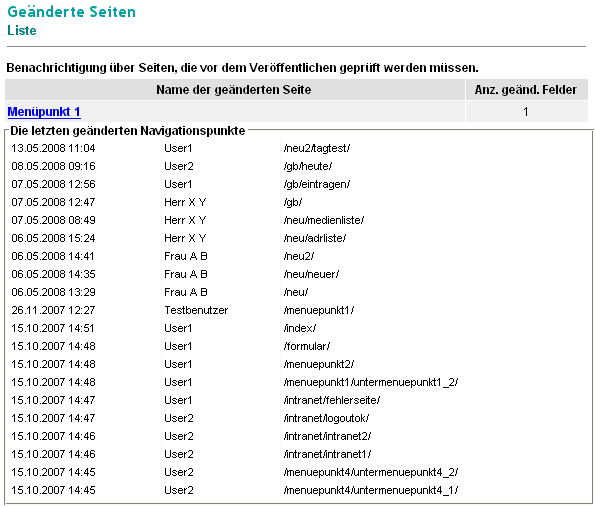
Dieser Punkt bietet Ihnen eine Übersicht über die zuletzt geänderten Menüpunkte. Falls das Vier-Augen-Prinzip aktiviert wurde, wird die Übersicht durch einen Link zum entsprechenden Menüpunkt ergänzt, dessen Änderungen der berechtigte Redakteur durch eigenes Speichern freischalten kann.
## Suchindex
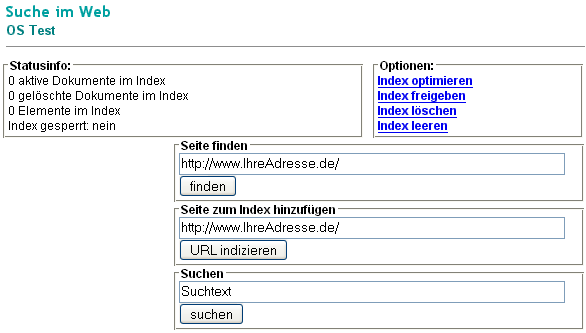
Das System verfügt über einen eigenen Suchindex. Dieser ermöglicht das schnelle Auffinden von Suchbegriffen - beispielsweise über ein Eingabefeld auf der Webseite. Damit diese interne Suchmaschine die Begriffe finden und bewerten kann, muss der Index einmalig erzeugt werden.
# Systemeinstellungen
Hier werden die Systemvariablen angelegt und verwaltet. Sie können pro Projekt angepaßt werden.
# Plugin Newsletter
# Plugin Newsletter
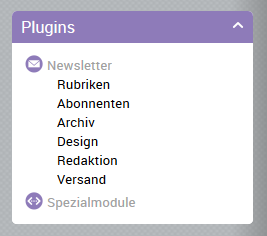
Dieses Plugin ist zwar schon etwas älter, wird allerdings noch in vielen Projekten eingesetzt.
## Rubriken
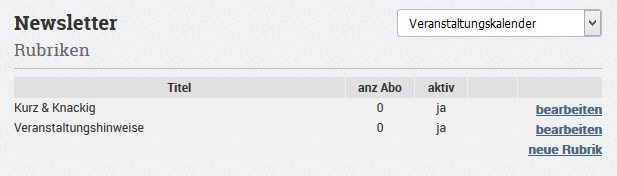
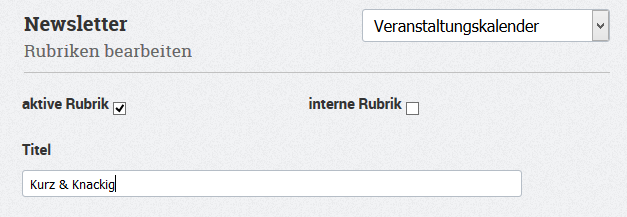
Hier kann man mit "neue Rubrik" die Rubriken anlegen. Diese Rubriken können Abonnenten auf der Website wählen.
**Listenseite:**
**Detailseite**
| | |
|--|--|
| **aktive Rubik** | diese Rubik kann gewählt werden |
| **interne Rubrik** | Nachrichten dieser Rubrik werden in einem öffenlichen NL-Archiv nicht mit angezeigt. |
## Abonnenten
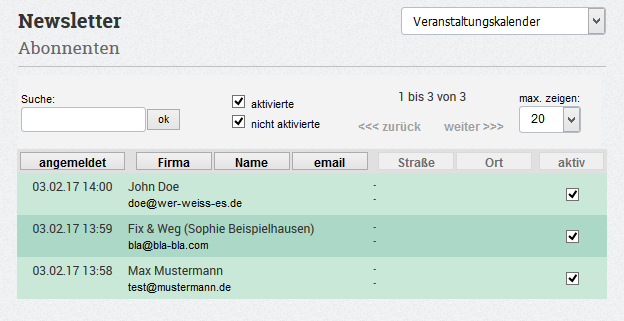
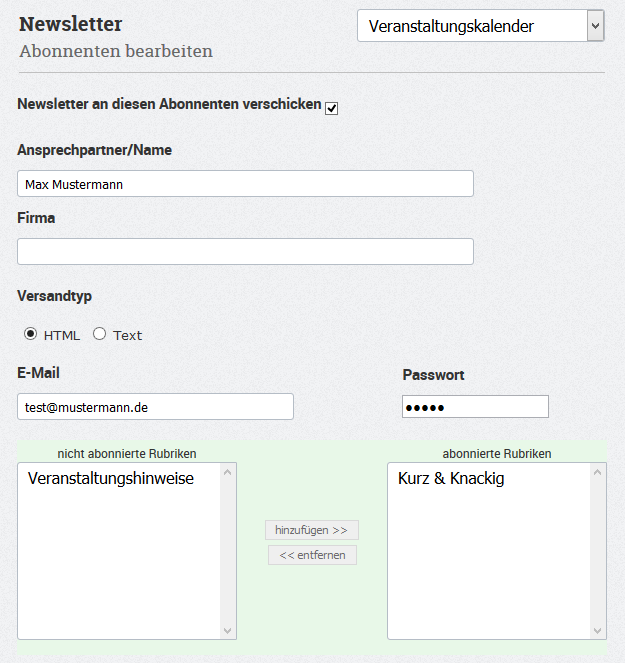
Hier werden alle Abonnenten gespeichert, die sich über die Website anmelden. Es können aber auch nachträglich Abonnenten hinzugefügt werden (auf "NEU" klicken")
**Listenseite:**
**Detailseite:**
## Archiv
Hier kann man bereits verschickte Newsletter ansehen und ggf. bearbeiten (z.B. für Archivanzeige).
## Design
Hier wird das Design des zu verschickenden Newsletters erstellt, d.h., es wird definiert, wo die Inhalte stehen, Farben, Aussehen usw.
Es können mehrere Designs angelegt und mit jedem neuen Newsletter verwendet werden.
Die Designs werden von Batix erstellt und können angepaßt werden.
## Redaktion
Hier werden die eigentlichen NL-Beiträge erfaßt.
Klicken Sie auf /, füllen Sie alle benötigten Felder aus, weisen Sie dem Beitrag eine Rubrik zu und speichern Sie mit **/**.
Unter "Tools" (rechte Seite im Kästchen) können Sie eine Vorschau ansehen.
## Versand
Hier sehen Sie nochmal alle Artikel aufgelistet und können diese sortieren (mit den Pfeilen), bearbeiten (Fernglas) oder löschen.
Haben Sie mehrere Designs zur Auswahl (z.B. Sonderdesigns zu Weihnachten o.ä.), dann können Sie mit "Design wechseln" dem NL ein anderes Design zuweisen.
Über "Kopftext" können Sie den Kopftext und den Fußtext (Impressum) ändern.
mit "Versenden" kommen Sie auf eine Seite, wo alles nochmal aufgelistet wird und wo Sie den NL verschicken können.
## Vorgehen beim Anlegen und Verschicken von Newslettern
#### 1) Anlegen von Rubriken (wenn noch nicht vorhanden), siehe oben
#### 2) Anlegen der einzelnen NL-Artikel unter "Redaktion"
- auf  klicken
- Häkchen bei "Mit dem nächsten Newsletter verschicken" setzten, wenn der Beitrag verschickt werden soll
- Datum eintragen, erscheint, wenn vorgesehen beim Artikel
- Titel eintragen, erscheint, wenn vorgesehen beim Artikel
- Rubrikzuordnung vornehmen, sonst wird der Artikel beim Verschicken ignoriert
- Bilder einfügen, wenn gewünscht und beim Artikel vorgesehen
- Beitrag schreiben
- sollen weiterführende Links unter dem Beitrag stehen, die Felder "Link-Text" und "Link" ausfüllen
- speichern mit ****
#### 3) Verschicken des NL unter "Versand"
- Artikel können sortiert werden, wenn gewünscht
- unter "Kopftext" (oben) kann noch ein Kopftext und ein Fußtext (Impressumstext) eingegeben werden, muß aber nicht
- unter "Versenden" (oben) kann der NL nochmal gesichtet werden. Es werden auch Infos zu den Abonnenten ausgegeben.
- beim Klick auf "abschicken" wird der NL versendet