# Einführung
Überblick, Systemkonzept, Versionsinformation.
# Allgemeines zum CMS
Diese Dokumentation ist auch als PDF verfügbar.
## Aufbau
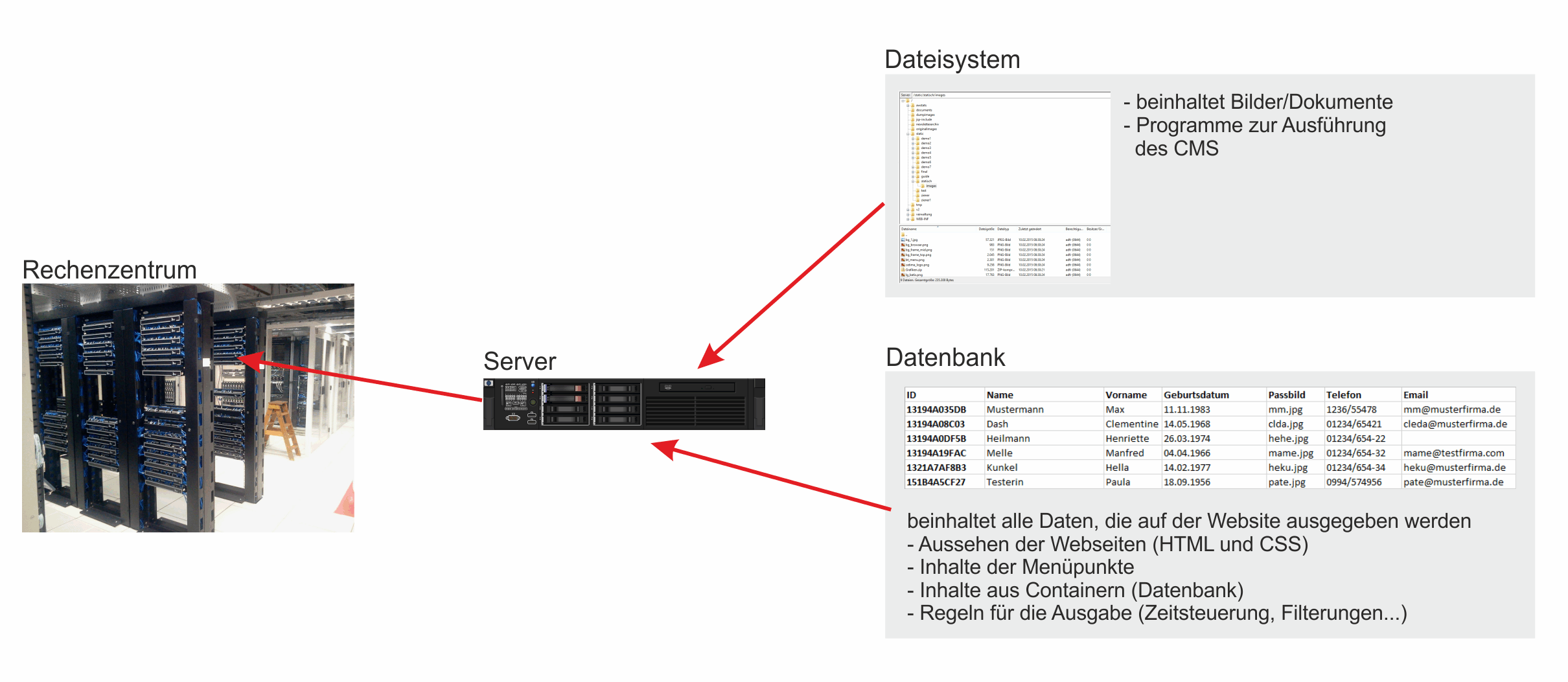
Das CMS ist im Grunde nichts anderes als ein Programm, das die Anzeige von Daten koordiniert. Es läuft auf einem Server (einzelner Rechner/Computer) in irgendeinem Rechenzentrum in Deutschland.
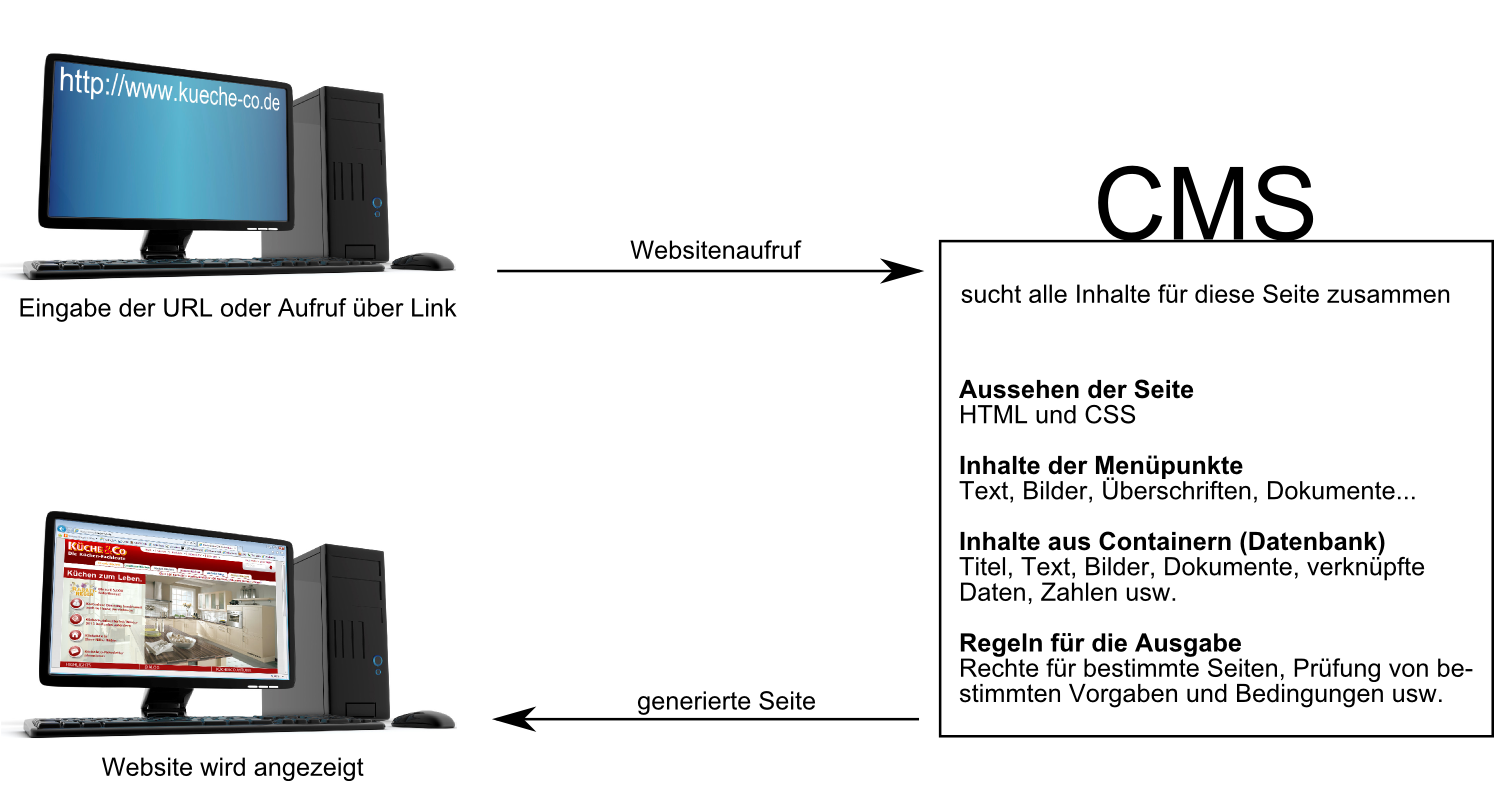
Auf diesem Server liegt ein Dateisystem, in dem die Daten befinden, die nicht in einer Datenbank gespeichert werden können (Bilder und Dokumente) und das CMS-Programm selbst nebst den zugehörigen Dateien. Dieses CMS-Programm läuft die ganze Zeit und wartet, daß jemand in seinem Browser eine Seite (Webseite oder Verwaltung) aufruft. Dann sucht es alle dazugehörigen Daten aus der Datenbank und/oder dem Dateisystem, baut damit die HTML-Struktur der Webseite zusammen und schickt dieses Datenpaket an den anfragenden Rechner zurück, wo es der Browser dann anzeigen kann.
## Arbeitsprinzip
Anders als zum Beispiel im Word, wo alle Inhalte statisch auf einer Seite eingebunden sind, werden in einem CMS die einzelnen Inhalte beim Aufruf der Webseite zusammengesucht und als HTML-Datenpaket an den Browser Ihres Rechners (z.B. IE, Crome, Mozilla Firefox etc.) geschickt, der das HTML interpretiert und als Webseite anzeigt.
## Aufruf der Verwaltung
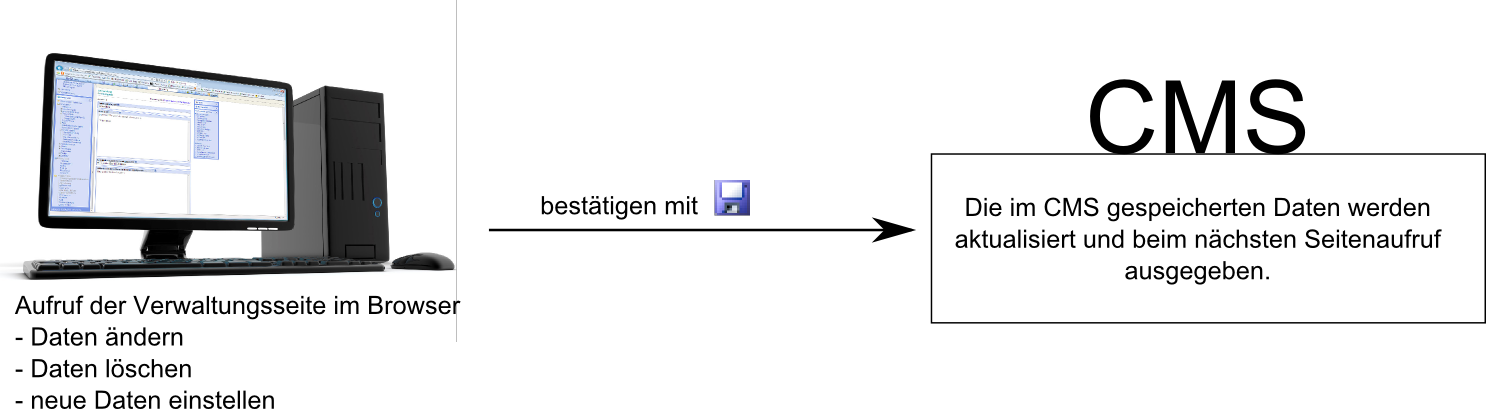
Die Verwaltung wird ebenfalls im Browser aufgerufen, jedoch mit einer etwas anderen URL als die eigentliche Webseite. Nach Eingabe von Benutzername und Paßwort kann man die Inhalte der Webseite ändern. Sofort nach dem Abspeichern der Änderungen sind sie auf der Webseite sichtbar.
# Systemaufbau und Lizenzmodell
Lizenzmodell und Systemaufbau sind beim batix® CMS aufeinander abgestimmt. Alle Bestandteile und Features des Systems stehen jederzeit zur Verfügung. Das batix® CMS läuft auf einem Webserver und kann über ein Web frontend (Internetbrowser) bedient werden.
## Aufbau
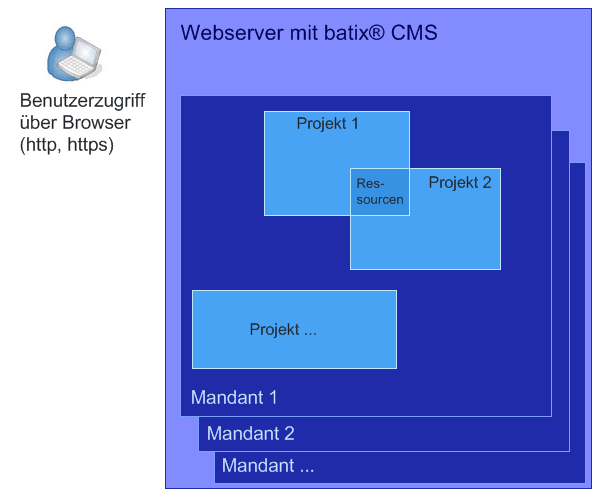
Das ganze System kann in 3 Bereiche unterteilt werden:
**batix® CMS**
Das System selbst verfügt über die Möglichkeit beliebig viele Mandanten zu verwalten. Alle systemeigenen Bestandteile und Features stehen immer zur Verfügung. Es beruht auf einer Datenbank (in der Regel MySQL - andere Standarddatenbanken sind ebenfalls verwendbar). Auf diese Ebene hat nur der System-Supervisor Zugriff.
**Mandanten**
Mandanten sind die zweite Ebene des Systems, die sich im wesentlichen durch eine eigene Benutzerverwaltung auszeichnen. Ein Mandant ist eine Verwaltungsebene für Benutzer und beliebig viele Projekte. Auf diese Ebene haben nur Mandanten- bzw. System-Supervisoren Zugriff.
**Projekte**
Hierbei handelt es sich um die verschiedenen Projekte eines Mandanten: Internetseiten, Druckausgaben, Intranetauftritte, Ausgaben für andere Medien (PDA, Handy) usw. Jedes Projekt verfügt dabei über eigene Ressourcen (Mediendatenbank, Container, Vorlagen, ...). Auf diese Ebene haben alle berechtigten Benutzer Zugriff. Darüber hinaus können bestimmte Ressourcen zwischen den Projekten geteilt werden - d.h., dass z.B. Informationen aus den Containern des einen Projektes in einem anderen Projekt eingebunden werden können.
## Lizenzen
Lizenzen fallen nur an für:
- das System
- einen Mandanten
- einen Benutzer (außer Intranetbenutzer)
In jedem System ist bei Auslieferung schon ein Mandant mit einem Benutzer (System-Supervisor) enthalten. In jedem ausgelieferten Mandanten ist bereits ein Benutzer (Mandant-Supervisor) enthalten.
# Benutzerhierarchie
Im batix® CMS lassen sich die Bearbeitungsrechte der Benutzer auf vielfältige und einfache Weise den speziellen Erfordernissen bis auf einzelne Bestandteile eines Projekts oder Systembestandteile abstimmen. Dazu werden die möglichen Rechte den berechtigten Benutzern je nach ihrer Stellung in der Hierarchie (Rolle) und ihren Aufgaben zugewiesen.
## Benutzer
Als Benutzer werden alle im System vorhandenen Personen oder darauf Einflussnehmende bezeichnet. Je nach ihrer Rolle, ihrer Zugehörigkeit zu einer Benutzergruppe oder den ihnen zugewiesenen Einzelrechten im System und den Projektbereichen, verfügen sie über verschiedene Möglichkeiten.
## Rollen
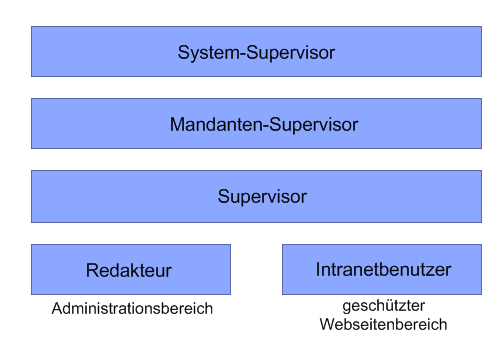
Das batix® CMS kennt 5 Rollen. Jede dieser Rollen verfügt über vordefinierte Rechte.
- System-Supervisor
- Mandanten-Supervisor
- Supervisor
- Redaktuer
- Intranetbenutzer
## Benutzergruppen
Redakteure und Intranetbenutzer lassen sich in beliebig vielen Benutzergruppen zusammenfassen. Redakteure und Intranetbenutzer können dabei Mitglieder mehrerer Benutzergruppen sein. In jedem Falle verfügen sie über alle Rechte der jeweiligen Benutzergruppe. Rechte, die bei einem Redakteur oder Intranetbenutzer individuell vergeben wurden, bleiben von den Rechten der Benutzergruppe unberührt.
## Rechte
Jedem Redakteur und Intranetbenutzer sowie jeder Benutzergruppe können individuelle Rechte vergeben werden. Diese Rechte unterteilen sich in zwei Bestandteile:
**Systemrechte**
Hierbei handelt es sich zum Beispiel um die Möglichkeit, auf die Mediendatenbank zuzugreifen, selbständig Benutzer anlegen zu können, Resourcen zu verwalten, in den Freigabeworkflow eingebunden zu werden oder Vorlagen anzulegen.
siehe Auch Einstellungen
**Redaktionsrechte**
Im Bereich Redaktion befinden sich die Menüpunkte eines Projektes. Jeder dieser Menüpunkte verfügt über eine Reihe von Rechten, die Benutzern und Benutzergruppen individuell zugewiesen werden können. So darf beispielsweise in ein und demselben Menüpunkt ein Redakteur zwar den Text, nicht aber ein Bild ändern. Ein weiterer Redakteur kann zwar Elemente des Menüpunktes verändern, diese Veränderungen aber nicht veröffentlichen.
## Überblick über die Rollen und Ihre Rechte
Die Rechte einer höheren Ebene schließen die Rechte der darunterliegenden Ebenen ein (so hat z.B. ein Supervisor auch alle Rechte eines Redakteurs).
### System-Supervisor
- Anlegen und Verwalten von allen Zugriffen
- Verwaltung der Softwarefunktionen
- Weiterentwicklung des CMS
### Mandanten-Supervisor
- Zugriff auf mehrere Mandanten des Systems
- Bearbeiten von Designelementen (Stylesheets)
- Verwalten der Seitenlayouts
- Erstellen der logischen Grundstruktur des Systems
- Anlegen und Verwalten von Supervisoren und Benutzern
### Supervisor
- Zugriff auf alle Projekte eines Mandanten
- Eigenverantwortlicher Zugriff auf Inhalte und Layouts
- Freigabe der von den Benutzern eingereichten Änderungsvorschläge
### Redakteur
- Bearbeiten von Inhalten (Text, Bild, Animationen) mit einfachen Editoranweisungen in vorgegebenen Abschnitten
- Bearbeiten von Inhalten und Layouts (Namensvergabe von Seiten und Gestaltung von Seitenelementen als Liste, Tabelle oder Link) in vorgegebenen Abschnitten
- Alle Veränderungen können in Form von Vorschlägen eingebracht werden (Siehe [Workflow](/books/cms-handbuch-redakteure/page/navigationsbereich))
### Intranetbenutzer
Arbeiten im Gegensatz zu den anderen Benutzern **nicht** im Administrationsbereich, sondern in einem zugangsgeschützten Bereich der Webseite eines Projektes. In diesem Intranet können Sie fest definierte redaktionelle und administratve Tätigkeiten durchführen. Welche Tätigkeiten das sind, entscheidet stets ein für das entsprechende Projekt entwickelter Assistent. Sie können über Eingabemasken (Assistent) zum Beispiel eMails lesen, Termine verwalten, Bildergalerien oder Webseiten anlegen - je nach den Möglichkeiten des Assistenten.
Intranetbenutzer sind lizenzfreie Systembenutzer und haben **keinen** Zugriff auf den Administrationsbereich. Damit sie aber redaktionell und administrativ tätig werden können, ist in jedem Fall die Entwicklung eines individuellen Assistenten im Intranet notwendig.
# Versions-Info
Meine aktuelle Version?
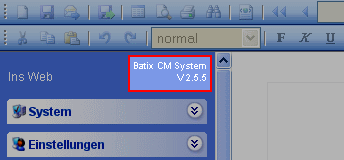
Schauen Sie bitte in den Kopf des [Navigationsbereiches](/books/cms-handbuch-redakteure/page/navigationsbereich). An dieser Stelle wird neben dem Link **Ins Web** auch die Version ihres Systems angezeigt. Mit einem Klick auf die Versionsnummer öffnet sich eine neues Fenster mit einer tabellarischen Kurzübersicht der letzten Systemänderungen.
**bisheriges Design:**
**neues Design:**
*(rechts oben)*