# Actions – Übersicht
Aktionen realisieren im Zusammenwirken mit Dokumentvorlagen an bestimmten Menüpunkten erforderliche Funktionalitäten - z.B. das Speichern von Formulardaten, das Versenden von Emails, das Anmelden bei einem Newsletter u.v.m.
## Übersicht
| Kategorie | Actions |
|-----------|---------|
| Speicherung | [Bild hochladen](/books/cms-handbuch-entwickler/page/bild-hochladen)
[Containerdaten aus Email importieren](/books/cms-handbuch-entwickler/page/containerdaten-aus-email-importieren)
[Dokument hochladen](/books/cms-handbuch-entwickler/page/dokument-hochladen)
[Formulardaten validieren](/books/cms-handbuch-entwickler/page/formulardaten-validieren) |
| Container | [Container kopieren](/books/cms-handbuch-entwickler/page/container-kopieren)
[Container-Filteraction](/books/cms-handbuch-entwickler/page/container-filteraction)
[Containerdaten speichern](/books/cms-handbuch-entwickler/page/containerdaten-speichern)
[Containerdatensatz löschen](/books/cms-handbuch-entwickler/page/containerdatensatz-loschen)
[Containerinhalt validieren](/books/cms-handbuch-entwickler/page/containerinhalt-validieren)
[Validierungsergebnis ausgeben](/books/cms-handbuch-entwickler/page/validierungsergebnis-ausgeben) |
| Benutzer und Zugang | [Benutzergruppe anlegen](/books/cms-handbuch-entwickler/page/benutzergruppe-anlegen)
[Intranet Login](/books/cms-handbuch-entwickler/page/intranet-login)
[Intranet Logout](/books/cms-handbuch-entwickler/page/intranet-logout)
[Intranet-User anlegen/ändern](/books/cms-handbuch-entwickler/page/intranet-user-anlegenandern)
[Passwort des angemeldeten Users ändern](/books/cms-handbuch-entwickler/page/passwort-des-angemeldeten-users-andern) |
| Versenden von E-Mails | [CMS-Seite versenden](/books/cms-handbuch-entwickler/page/cms-seite-versenden)
[Formular als Mail versenden](/books/cms-handbuch-entwickler/page/formular-als-mail-versenden) |
| Ausführung von Code | [Batix Quelltext ausführen](/books/cms-handbuch-entwickler/page/batix-quelltext-ausfuhren)
[JSP-Baustein ausführen](/books/cms-handbuch-entwickler/page/jsp-baustein-ausfuhren) |
| Sonstiges | [Captcha Abfrage](/books/cms-handbuch-entwickler/page/captcha-abfrage)
[Excel-Action](/books/cms-handbuch-entwickler/page/excel-action)
[Sicheres Formular überprüfen (SecureformAction)](/books/cms-handbuch-entwickler/page/sicheres-formular-uberprufen-secureformaction)
[Suche im Web](/books/cms-handbuch-entwickler/page/suche-im-web)
[Vorhandene Bedingung abfragen](/books/cms-handbuch-entwickler/page/vorhandene-bedingung-abfragen)
[Weiterleitung](/books/cms-handbuch-entwickler/page/weiterleitung)
[Wert in Session speichern](/books/cms-handbuch-entwickler/page/wert-in-session-speichern)
[XHTML 2 PDF](/books/cms-handbuch-entwickler/page/xhtml-2-pdf) |
| Veraltet | [Newsletter – Abo abmelden](/books/cms-handbuch-entwickler/page/newsletter-abo-abmelden)
[Newsletter – Abo ändern](/books/cms-handbuch-entwickler/page/newsletter-abo-andern)
[Newsletter – Abonnentenlogin](/books/cms-handbuch-entwickler/page/newsletter-abonnentenlogin)
[Newsletter aktivieren](/books/cms-handbuch-entwickler/page/newsletter-aktivieren)
[Newsletter – Newsletter abonnieren](/books/cms-handbuch-entwickler/page/newsletter-newsletter-abonnieren)
[Newsletter – Passwort vergessen (1)](/books/cms-handbuch-entwickler/page/newsletter-passwort-vergessen-1)
[Newsletter – Passwort vergessen (2)](/books/cms-handbuch-entwickler/page/newsletter-passwort-vergessen-2)
[Shop – Bestellung versenden](/books/cms-handbuch-entwickler/page/shop-bestellung-versenden)
[Shop – Hinzufügen zu Warenkorb](/books/cms-handbuch-entwickler/page/shop-hinzufugen-zu-warenkorb)
[Shop – Löschen im Warenkorb](/books/cms-handbuch-entwickler/page/shop-loschen-im-warenkorb)
[Shop – Zusatzgebühr zum Warenkorb](/books/cms-handbuch-entwickler/page/shop-zusatzgebuhr-zum-warenkorb) |
Abgesehen von oben angeführten Actionbausteinen können spezielle individuelle Aktionen unter Voraussetzung entsprechender Kenntnisse problemlos angelegt werden.
## Aktionsliste
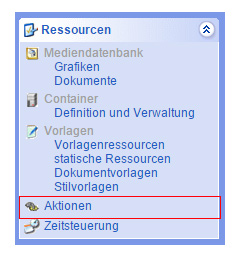
Wenn Sie den Eintrag Ressourcen->Aktionen anklicken, erhalten Sie etwa folgende Seite im Arbeitsbereich:
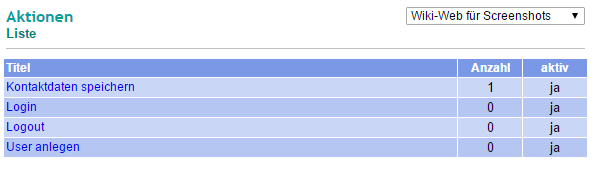
Es werden Ihnen alle momentanen Aktionen mit folgenden Informationen angezeigt:
- der Titel der Aktion
- die Anzahl der in der Aktion vorhandenen Aktionsbausteine
- der Status der Aktion (Nur aktive Aktionen und Aktionsbausteine können angewendet werden. Deaktivierte Aktionen und Aktionsbausteine verursachen bei Verwendung einen Fehler.)
## Details der Aktion
Klicken Sie auf den Titel einer Aktion, um deren Bausteine einzusehen und allgemeine Einstellungen zur Aktion vorzunehmen.
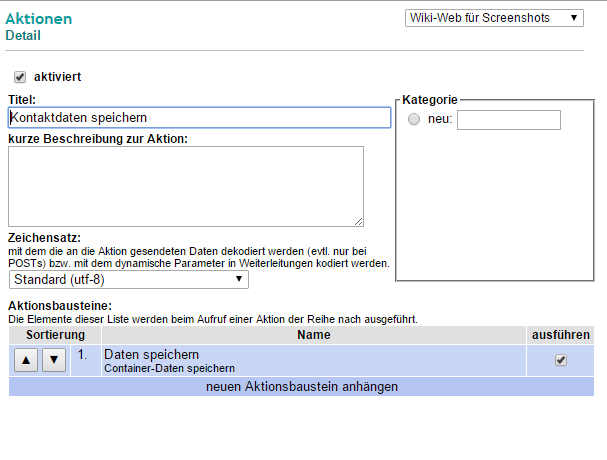
Hier können Sie:
- die Aktion aktivieren/deaktivieren
- einen Titel sowie eine kurze Beschreibung der Aktion eingeben (wird auf der Übersichtsseite und anderen Bestandteilen des CMS als Erläuterung ausgegeben)
- die Aktionsbausteine ändern:
- Mittels "neuen Aktionsbaustein anhängen" generieren Sie assistengesteuert einen neuen Baustein (s.u.)
- Mit einem Klick auf die Zeile wechseln Sie zur Detailansicht des gewählten Aktionsbausteines (s.u.).
- Aktivieren/Deaktivieren Sie das Kontrollkästchen "ausführen", um die Nutzung des Bausteines festzulegen.
- In der Toolbox finden Sie die durch das CMS verwendete interne ID der Aktion, sowie eine Auflistung der Verwendungsarten und -orte.
## Neuen Aktionsbaustein anhängen
Um eine neue Aktion anzulegen, klicken Sie - wenn Sie sich in der Übersichtsseite aller Aktionen befinden - auf den Button /in der Symbolleiste. Hier müssen Sie noch die Felder ausfüllen und die Aktion abspeichern (/). Anschließend werden Sie aufgefordert, einen neuen Aktionsbaustein hinzuzufügen. Klicken Sie auf diese Zeile und Sie sehen folgenden Assistenten:
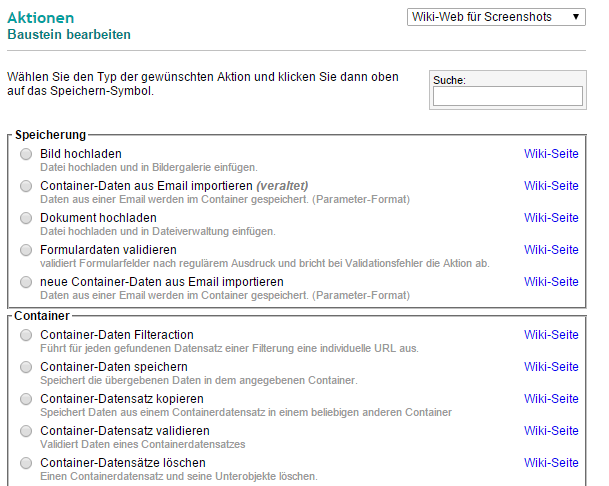
Klicken Sie auf den Auswahlbutton neben der gewünschten Aktion und anschließend zum Speichern auf /.
## Details des Aktionsbausteins
Hier können Sie:
- den Baustein aktivieren/deaktivieren
- einen Titel sowie eine Kurzbeschreibung festlegen
- die Felder für die Inhalte des Aktionsbausteins bearbeiten (diese unterscheiden sich je nach Baustein erheblich)