# Abgleichtool
## Anleitung Abgleichtest
Ist auf dem empfangenden System auszuführen.
Zu finden unter:
Entwicklertools / Abgleichtest
Zum Anmelden die Server- und Zugangsdaten des sendenden Systems angeben.
z.B. URL: https//84-xxxxxxxxx.batix.cloud
Benutzer : ADMIN
Passwort: 123456789
Es werden jetzt alle Tabellen angezeigt mit Anzahl der Datensätze und Differenzen angezeigt.
z.B. Design

Mit einem Klick auf Daten werden die Details angezeigt.
Wahrscheinlich unvollständige Liste der interessanten Einträge:
| | |
|---|---|
| Action | Einzelbestandteile der Actionscripte |
| Actionscript | Actionbausteine |
| Designs | Alles unter Dokumentenvorlagen(Komplettseiten, Designtemplates, Textbausteine, JSP-Bausteine, Groovy, Plugins, sonstiges) |
| EZT | Einzeiliger Text |
| Felder | Verknüpfung EZT zu Menü |
| MZT | Mehrzeiliger Text |
| NAVFILES | Bestandteile der Navigationspunkte |
| Navigation | Navigationspunkte |
| Styles | CSS - DAtein |
| Tabledef | Containerliste |
| Tablefields | Containerfelderinformationen z.B. Verknüpfungen , Untercontainer usw. |
| ADMINGROUP | Gruppen der User |
| IMGARCHIV | Bilder für Navigation |
| IMGKAT | Kategorien der Bildergalerie |
| IMG | Bilderverknüpfung |
| LOOP | BX-Schleife |
| LOOPELEMENT | Element des LOOP |
| DOC | Verknüpfung der Dokumente |
| DOCARCHIV | Dokument |
| DOCFOLDER | Baumstruktur der Dokumente |
Anschließend kann es sinnvoll sein unter Entwicklertools zu klicken.
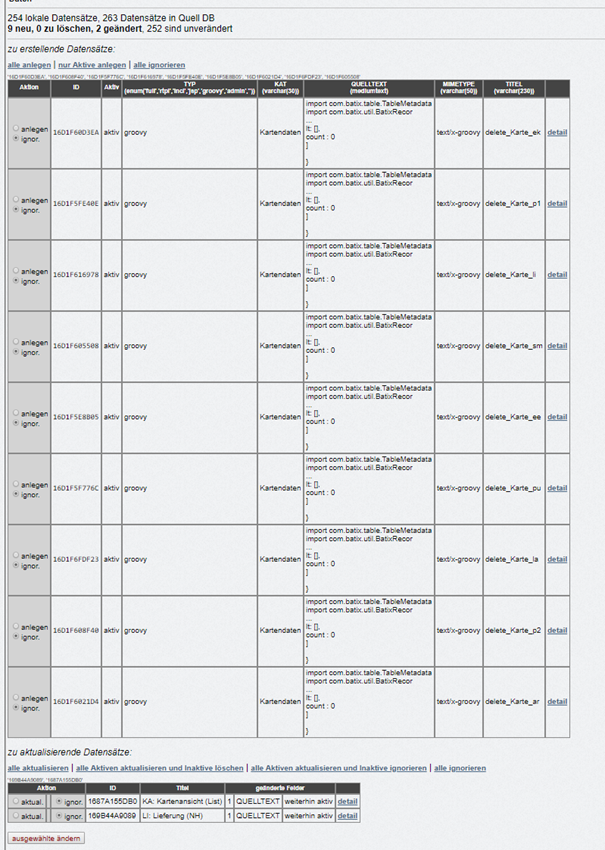
Es können jetzt die Einträge ausgewählt werden, welche auf das empfangende System übertragen werden sollen. Anschließend ganz unten auf „ausgewählte ändern" klicken und auf der Folgeseite bestätigen.
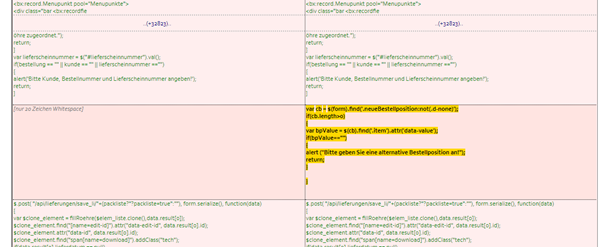
Um sich die Unterschiede der beiden Dateien anzeigen zu lassen besteht die Möglichkeit ganz link auf Details zu klicken.
Es werden dann beide Stände zum Vergleichen angezeigt.